
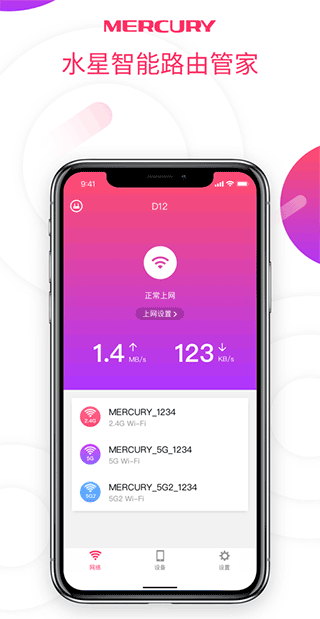

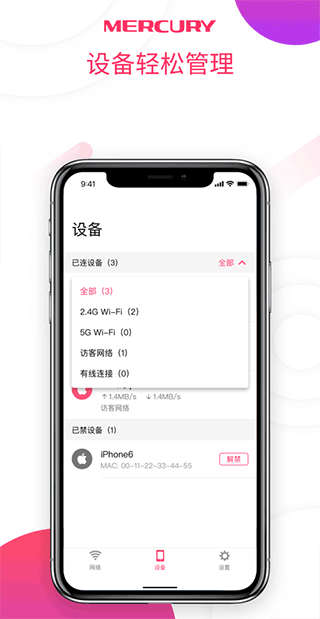

水星wifi是MERCURY官方推出的手机路由器管理软件,专用于管理和设置MERCURY云路由器。支持远程及本地管理,实时接收路由器状态通知,并提供访客网络、无线桥接等高级功能,轻松掌控您的网络设备。
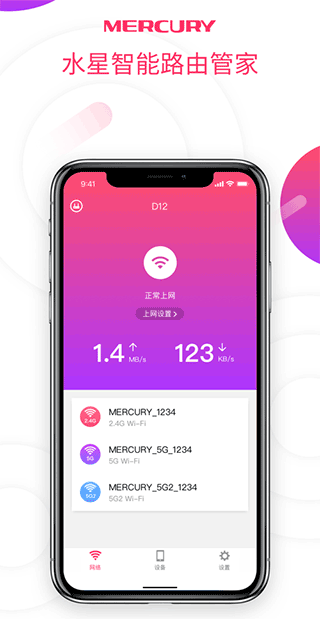
水星wifi最新版软件功能
通过绑定MERCURYID,用户可远程操控所有已关联该账号的路由器;
对已接入网络的设备进行集中管理,支持快速禁用设备或设定带宽上限;
即时推送路由器运行状态与异常提醒;
在局域网内直接对水星品牌路由器进行本地配置与调整;
提供访客网络隔离、无线中继等多种实用高级设置选项。
水星wifi最新版设置无线路由器上网教程如下
确保所购路由器支持APP管理功能,用户既可用手机完成新设备的初始配置,也能在日常使用中随时查看状态或调整参数。以下为通过手机APP完成路由器联网设置的操作指南。
二、设置方法
安装手机APP
开始设置前,请先下载并安装水星wifi最新版应用。
连接路由器
将入户宽带线接入路由器WAN口,随后用手机搜索并连接路由器默认发出的Wi-Fi信号。
以支持双频合一的路由器为例,出厂默认无线名称通常标注于设备底部,格式为MERCURY_XXXX(XXXX代表MAC地址后四位),参考下图:
进入手机无线设置界面,选择并连接该默认信号:
登录APP进行设置
第一步:启动应用并设定管理员密码
打开水星wifi最新版,选择目标路由器。首次进入需创建管理密码,后续操作均需凭此密码验证。建议避免使用过于简单的组合,推荐采用字母与数字混合的强密码以提升安全性。
第二步:配置上网方式
确认后进入上网设置页面,系统会自动识别接入类型。若识别为“宽带拨号上网”,请准确填写运营商提供的账号与密码,然后点击“下一步”;
如识别结果为“自动获取IP地址”,可直接进入下一步;若为“固定IP地址”模式,则需手动输入对应网络参数后再继续。
第三步:设定无线网络信息
随后进入无线设置环节,自定义Wi-Fi名称与密码,完成后点击“下一步”。参考界面如下:
第四步:完成配置并重新连接
至此,路由器基础设置已全部完成。
请在手机端重新搜索刚刚设定的无线名称,输入新密码完成连接即可正常上网。
其他无线设备(如平板、手机等)只需连接该Wi-Fi即可畅享网络;有线设备(如台式电脑)则通过网线接入路由器任意LAN口便可直接使用,无需额外配置。
考虑到密码容易遗忘,Mercury特别附赠了参数记录贴纸。建议用户将管理员密码及无线密码填写在随附标签上,并粘贴于路由器底部,便于日后查阅与维护。效果示意如下:
水星wifi最新版软件亮点
随时随地远程操控路由器;
轻松掌控所有联网终端;
简化繁琐的路由配置流程;
打造智能高效的网络管家体验。