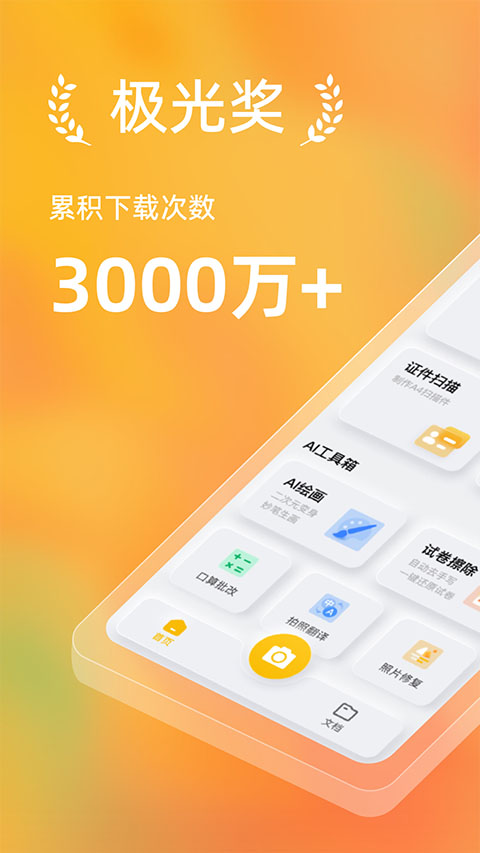
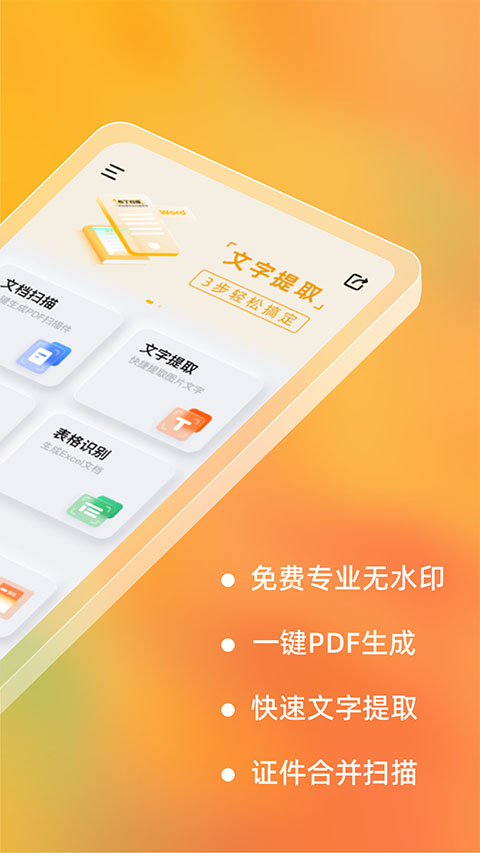
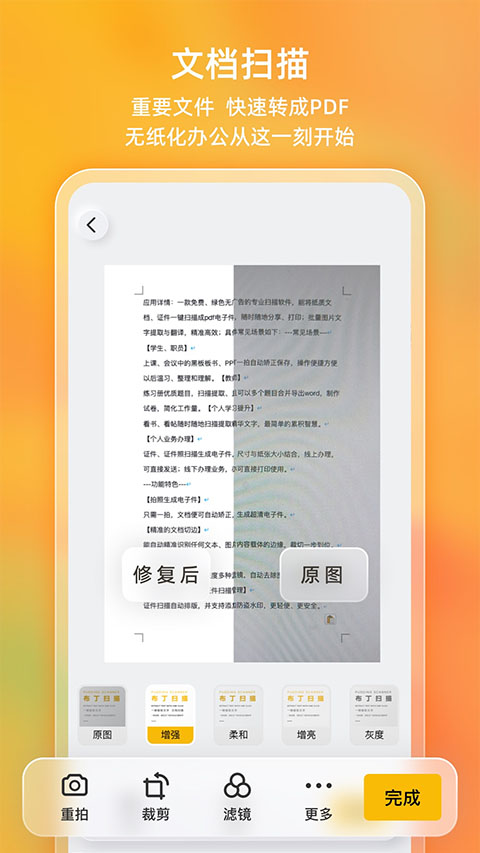
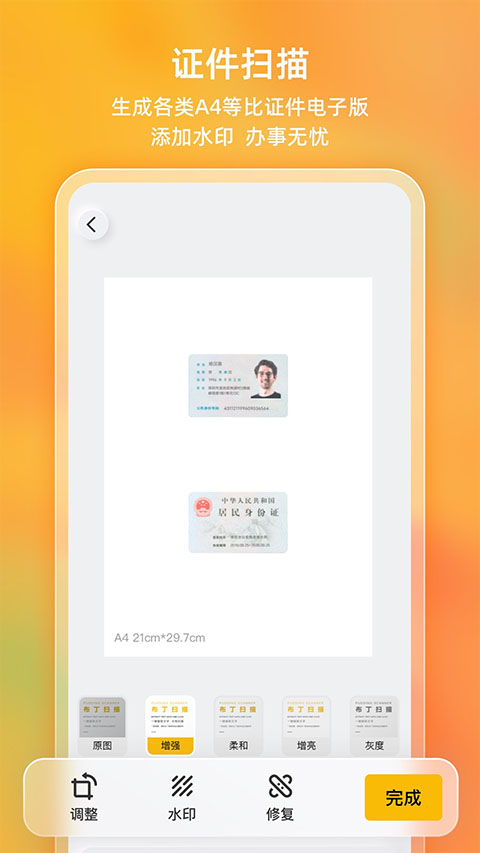
布丁扫描是一款专业级扫描软件,支持文档、证件扫描及文字提取、表格识别等功能。精准识别文档边缘,只需手机拍摄即可快速生成高清电子文档,操作便捷高效,满足多样化扫描需求。
布丁扫描app官方版软件特色
快速生成电子文件:
通过手机拍摄纸质材料或屏幕内容,系统智能优化成高清电子文档,支持输出为图片或PDF格式,并有效消除阴影干扰与屏幕摩尔纹,提升观感与可读性;
文档智能剪裁:
自动检测文档或图像边界,精准完成裁剪处理,省去手动调整步骤,大幅提升处理效率;
文字精准识别:
OCR技术准确提取图中文字,支持一键复制、编辑、翻译及校对,结果可导出为txt、Word或PDF等多种常用格式;
证件扫描管理:
全面兼容身份证、银行卡、户口本、护照、驾驶证、行驶证等常见证件类型,扫描后可直接保存、打印或分享,便于日常事务办理;
文档清晰度设置:
提供柔和、增强、增亮、灰度等多种图像滤镜选项,智能清理背景杂乱元素,突出文字主体,确保内容清晰易读;
文件高效管理:
所有扫描记录集中存储,支持随时回看、二次编辑及多格式导出,方便后续整理与使用。
布丁扫描app官方版怎么使用
打开布丁扫描app官方版后,点击底部中央的相机图标启动拍摄功能。
进入拍摄界面,顶部从左至右依次为闪光灯开关、图像分辨率调节、自动裁剪选项和网格线显示控制,底部可切换不同识别模式。
以文档扫描为例,拍摄完成后进入预览页面,手动调整裁剪区域,确认无误后点击下一步。
若图像存在明显摩尔纹影响阅读,可点击左下角的修复按钮启动优化功能。
选择“去摩尔纹”选项,系统将自动处理,稍等片刻即可完成修复。
修复完成后点击确认返回,再回到主预览页点击完成按钮。
最终生成的文件可选择转为PDF或图片格式,并通过微信分享或保存至本地相册。
布丁扫描app官方版AI绘画使用教程
在首页找到并点击AI绘画功能入口。
点击界面中的“+”号,进入创作页面。
选择“妙笔生画”模式开始生成图像。
输入你希望呈现的画面描述文字,随后点击“发布作画任务”。
系统将在数秒内完成图像生成,结果即时展示。
布丁扫描app官方版软件亮点
课件会议文档保存:
拍摄黑板笔记或PPT内容后,自动校正角度并保存,后续可进行文字识别,一键转为Word、txt或PDF,便于复习与资料归档;
合同/文档资料扫描:
随时随地将重要合同或资料数字化,支持分类存储、快速检索,也能轻松导出分享或打印使用;
试卷制作:
从练习册中提取优质题目,多个内容可合并排版,直接导出为Word文档,简化组卷流程;
业务办理:
将各类证件及照片扫描为标准电子版,支持多张证件照智能排版,方便保存、分享及长期备查;
自我提升:
在阅读书籍、浏览文章或观看影片时,即时抓取关键文字内容,持续积累知识素材,构建个人专属信息库。
布丁扫描app官方版更新日志
v3.6.3.1版本
修复已知问题,提升整体稳定性。