


polarr修图是专为摄影师和摄影爱好者打造的免费图像处理工具,功能媲美Adobe Photoshop和Lightroom,提供丰富的专业修图选项,同时拥有简洁直观的操作界面,轻松上手,高效出片。
polarr修图软件功能
美化功能
polarr修图内置全面的人像美化选项,涵盖肤色提亮、肤质柔化、瑕疵遮盖、面部轮廓微调等,帮助用户轻松打造自然又精致的自拍效果。
修复功能
软件提供精准的图像修复能力,可一键清除画面中的干扰元素,例如电线、污点或背景杂物,还原照片原本干净整洁的观感。
色彩调整功能
用户可通过调节对比度、饱和度、明暗层次等参数,自由掌控画面整体色调与氛围,实现理想中的色彩呈现。
滤镜功能
polarr修图内置丰富多样的艺术滤镜,覆盖多种视觉风格,让普通照片瞬间焕发艺术气息。
polarr修图软件特色
【概览】
支持自定义图层与多种混合模式
具备双重曝光特效及深度编辑能力
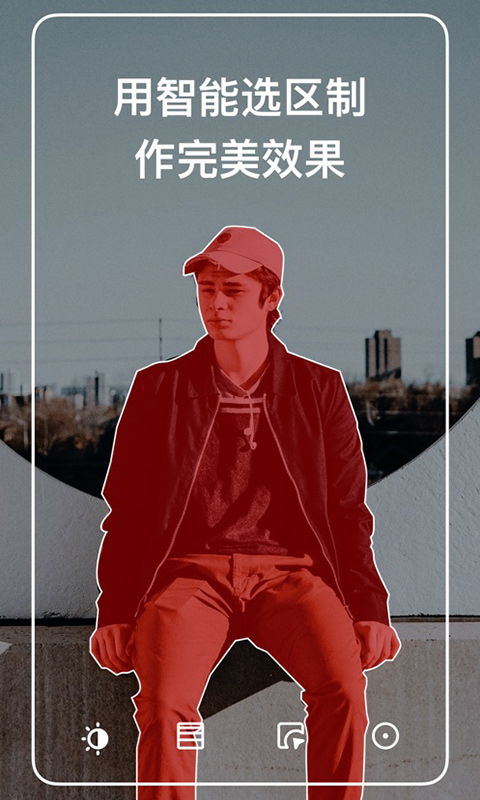
提供完整系统的局部调整与蒙版控制工具
【工具】
搭载基于AI识别的智能人像编辑功能
允许用户创建并分享个性化滤镜
支持批量导出处理后的图像
【滤镜】
可自由制作与共享专属滤镜
内置上百款免费滤镜,包含多套精心打磨的高级预设
实现跨设备同步已保存的滤镜配置
【图层和混合模式】
提供十余种图像混合模式供灵活搭配
可叠加云层、天气效果、镜头光晕等创意元素
通过渐变映射功能,为照片注入独特色彩风格
polarr修图软件怎么用
启动polarr修图后,底部会显示【发现】、【滤镜】、【重构】、【调整】、【图层】、【人像】、【所有工具】和【选取局部】等功能入口。以【选取局部】为例:

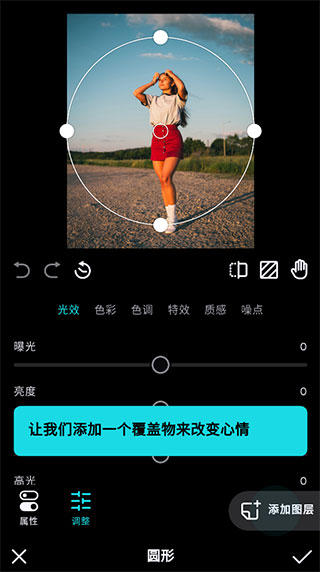
进入局部调整界面,可选择圆形、线性或选色等不同选区方式。这里以【圆形】为例:
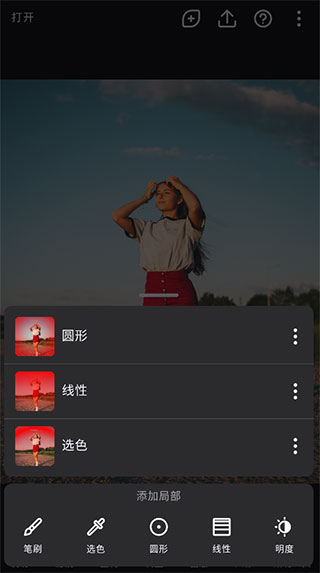
通过手指滑动调整选区范围,确认后点击右下角的【打勾】图标完成选取:
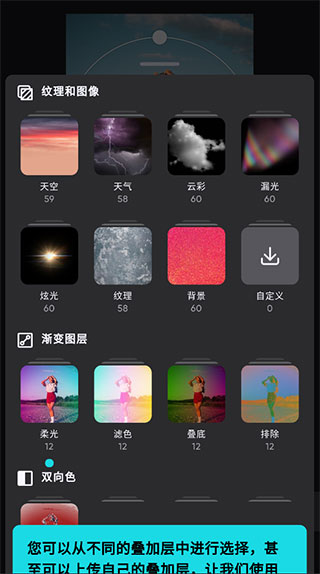
随后可叠加纹理、图像、图层或双色调等效果,进一步提升画面表现力:
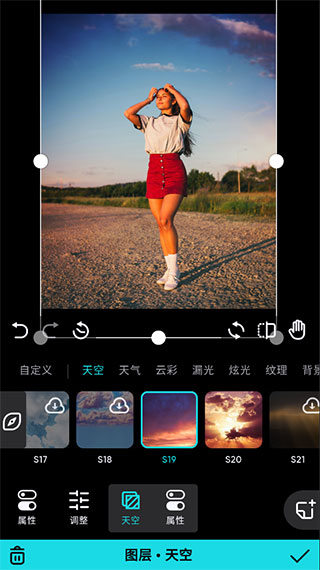
最终即可预览调整后的成片效果,继续编辑或直接保存图像。
polarr修图软件怎么保存照片
在编辑完成的照片界面,点击右上角的【箭头】图标:

弹出菜单包含修改原图、保存副本、批量保存及分享等选项,选择【保存副本】:
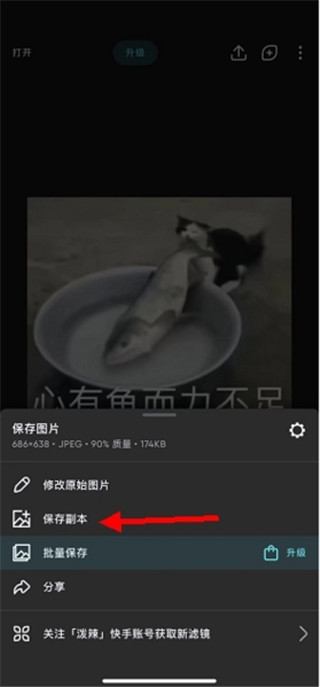
进入高级设置页面后,可自定义图片尺寸、格式、压缩质量及版本信息,设置完毕后再次点击【保存副本】即可完成存储。

polarr修图软件如何双重曝光
打开软件后,先选定一张图片作为背景层,随后进入【图层】面板中的多重曝光模块,再挑选任意素材作为叠加层:
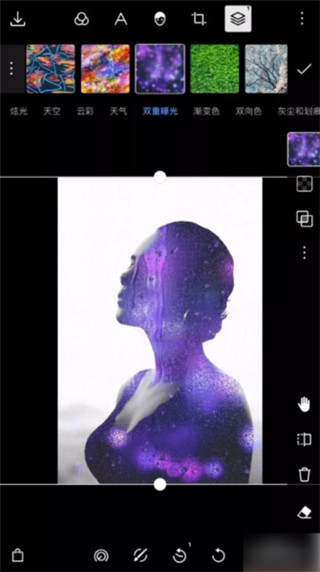
此时画面已自动呈现双重曝光效果,因系统默认将叠加素材的混合模式设为“变亮”,无需手动切换:
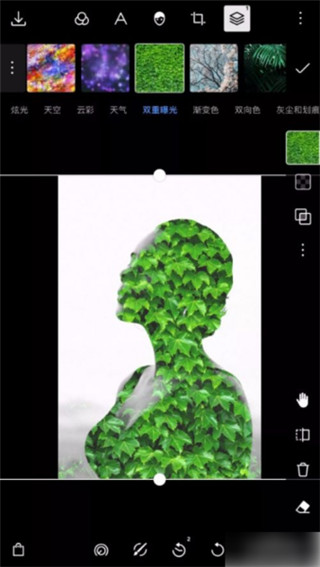
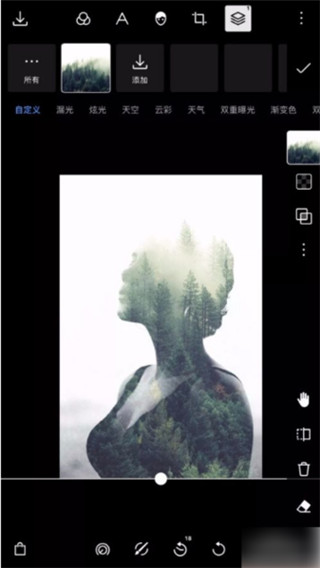
更换不同素材会带来截然不同的视觉效果。注意观察可发现,背景中较暗区域会被纹理层覆盖,且越暗的部分替换越明显,用户可根据实际需要微调曝光强度以达到理想效果。
polarr修图软件常见问题
我订阅了任一平台的polarr修图,其他平台的polarr修图的高级功能是否也可以同步解锁?
可以。只要在任意平台开通会员后注册并登录polarr账户(注册与登录路径位于软件设置内),再用同一账号登录其他平台版本,即可自动解锁对应平台的高级功能。
我的账户被冻结了是什么原因?该如何解决?
账户系统设有反作弊机制,若频繁切换登录状态或单台设备同时运行多个账号,可能触发风控。建议发送邮件至support@polarr.co说明具体情况,申请解封。
polarr修图是否支持RAW格式?
目前尚未完全支持RAW原生编辑,但软件可读取RAW文件并自动转为JPEG格式,便于用户进行基础调整与美化。
polarr修图软件更新日志
v6.12.0版本
修复若干已知问题,优化整体运行效率与稳定性