
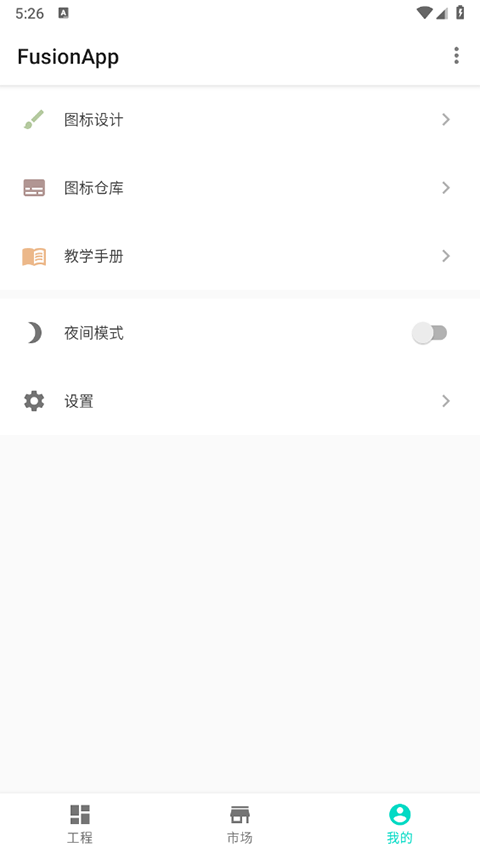
Fusion是一款能将网页轻松转为独立应用的实用工具,功能与“一个木函”中的网页转换器类似。它允许用户把常用网站封装成手机应用,直接放置在桌面,省去每次打开浏览器输入网址的麻烦,点开即用,操作更高效。软件内置多种高级功能,支持全局JavaScript注入、自定义事件绑定以及对网页元素的精细控制,带来更灵活的使用体验。此外,还提供大量模板和图标资源,帮助用户个性化定制专属应用界面。对于初次接触的用户,Fusionapp贴心地内置了详细使用手册,只需按指引操作,即可快速掌握应用制作流程。
Fusionapp软件特色
图标仓库汇集上千款高质量矢量图标,涵盖质感与扁平风格,满足各类UI设计需求。
内置图标设计器,不仅支持自主创作美观图标,还能便捷调用图标仓库中的素材进行组合优化。
提供包名查错与智能生成工具,避免因命名冲突导致打包失败。
集成应用配色参考方案,辅助用户快速构建协调统一的视觉风格。
Fusionapp软件亮点
无需编程基础即可将任意网站转化为独立App,界面简洁,流程直观。
创建后的应用可直接启动目标网页,彻底告别重复输入网址的繁琐操作。
通过模块化配置与可视化编辑,大幅降低开发门槛,提升制作效率。
完全免费开放核心功能,让每位用户都能零成本体验网页转应用的便捷。
Fusionapp如何创建一个应用
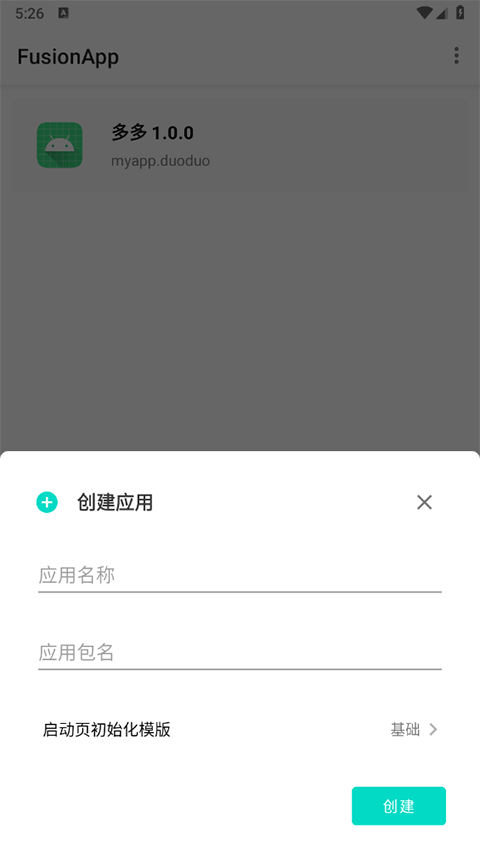
新建应用时可自定义名称,包名支持手动设定或随机生成,启动页模板可随意选择,后续还可自行调整布局。
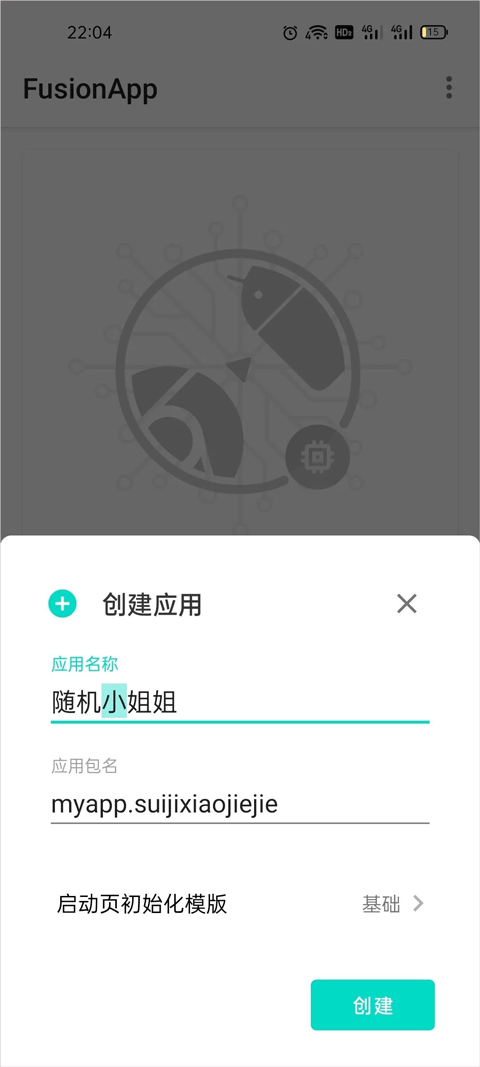
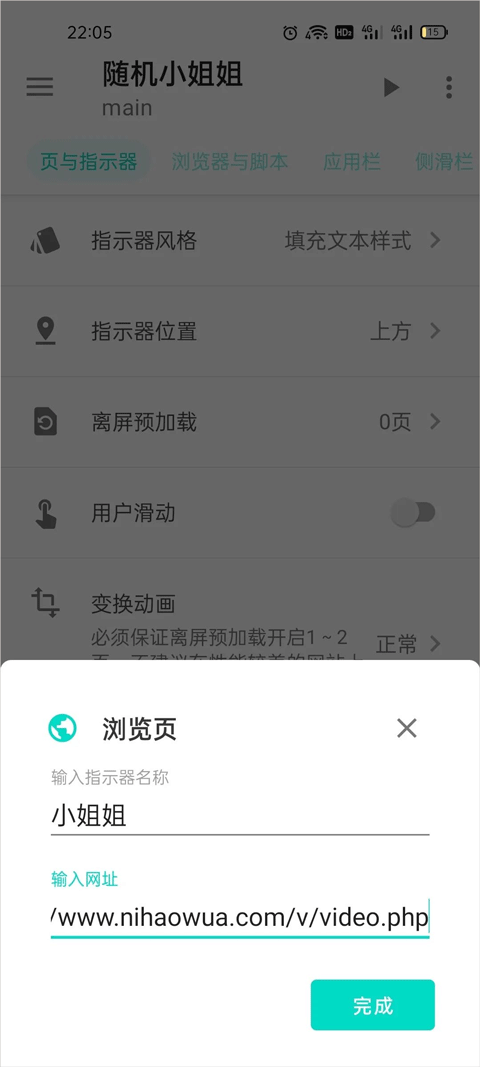
进入已创建的应用后,添加浏览页面并填入目标网址及指示器名称,后者可按个人喜好自由命名。
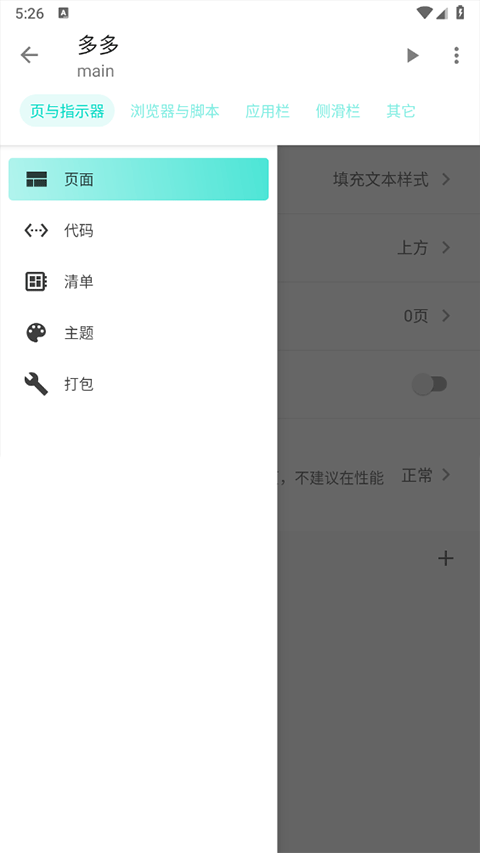
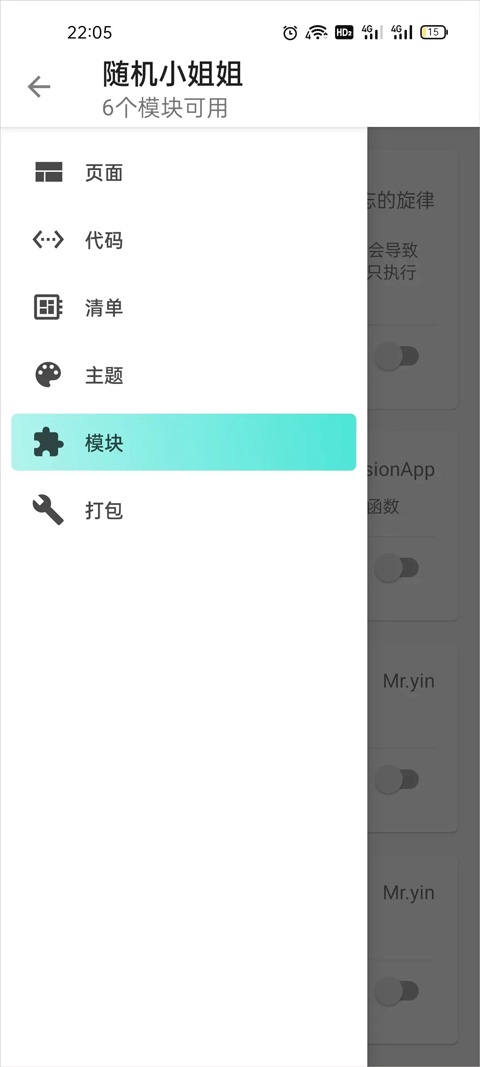
完成浏览页设置后,点击左上角三道横线打开侧边栏,勾选所需的功能模块,这些模块可根据实际需求自行配置。
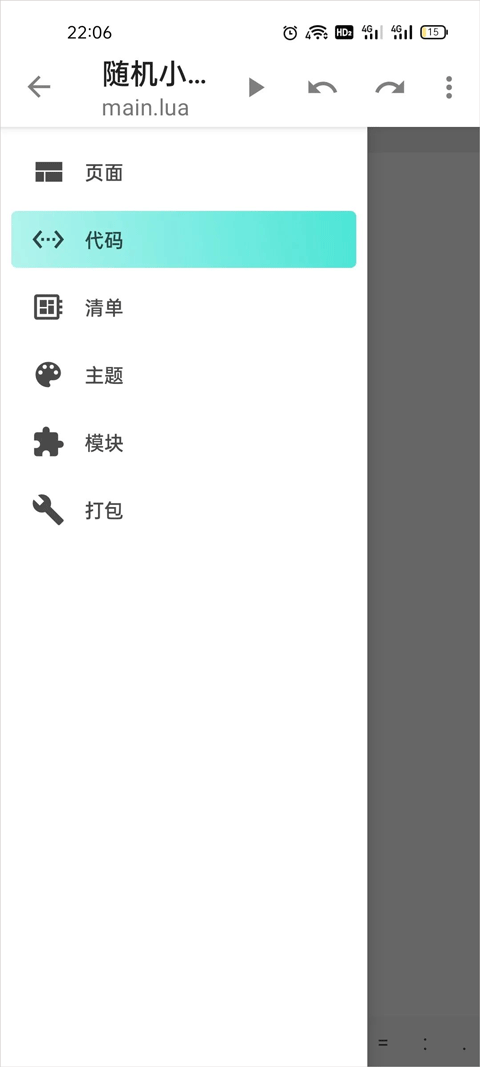
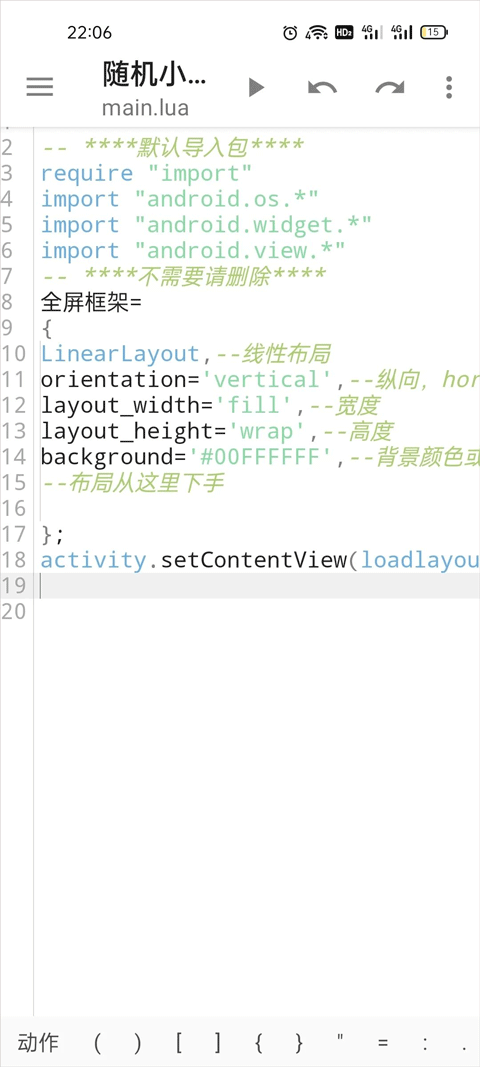
模块选定后返回代码区域,清空原有内容,仅保留必要的导入语句即可开始新布局搭建。
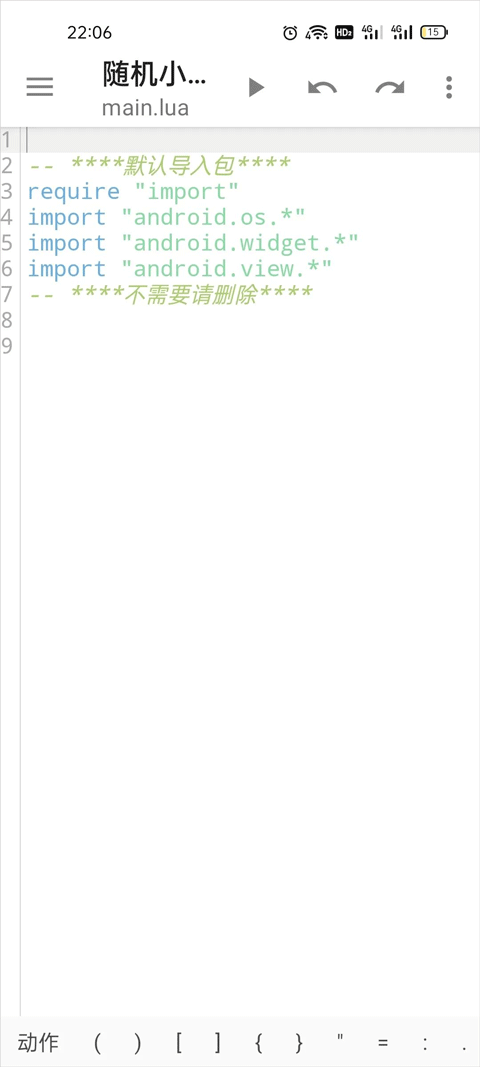
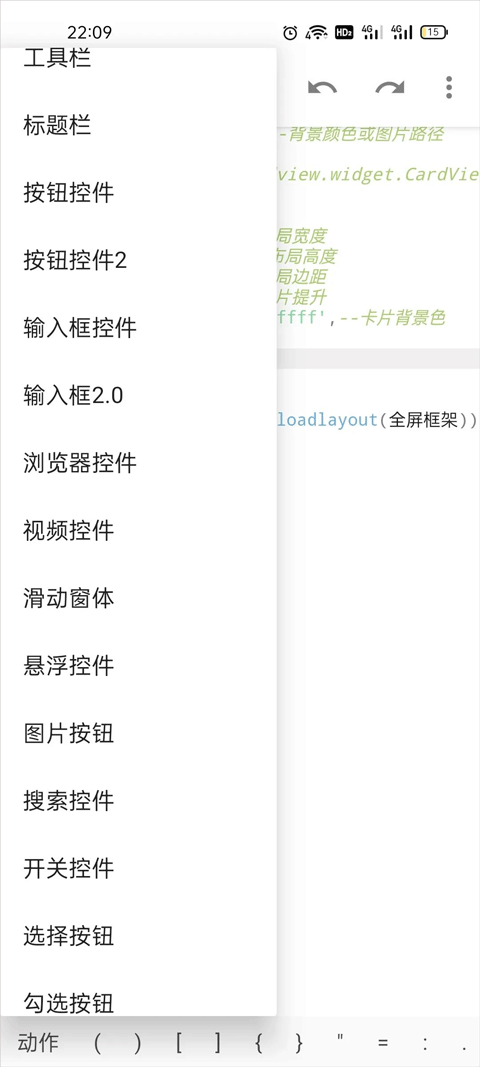
启用任意模块后,代码区左下角会自动弹出动作选项,合理利用这些预设功能可显著简化开发过程。
从动作菜单中选择框架控件,插入全屏框架作为主容器。
在全屏框架内可继续嵌套其他布局控件,其中属性“fill”用于撑满屏幕宽或高。
“wrap”则根据内部内容自动调整控件尺寸。
布局的具体尺寸可通过“dp”单位精确设定。
文字大小推荐使用“sp”单位以适配不同设备显示效果。
颜色值可采用“#ffffffff”或“0xffffffff”格式进行定义。
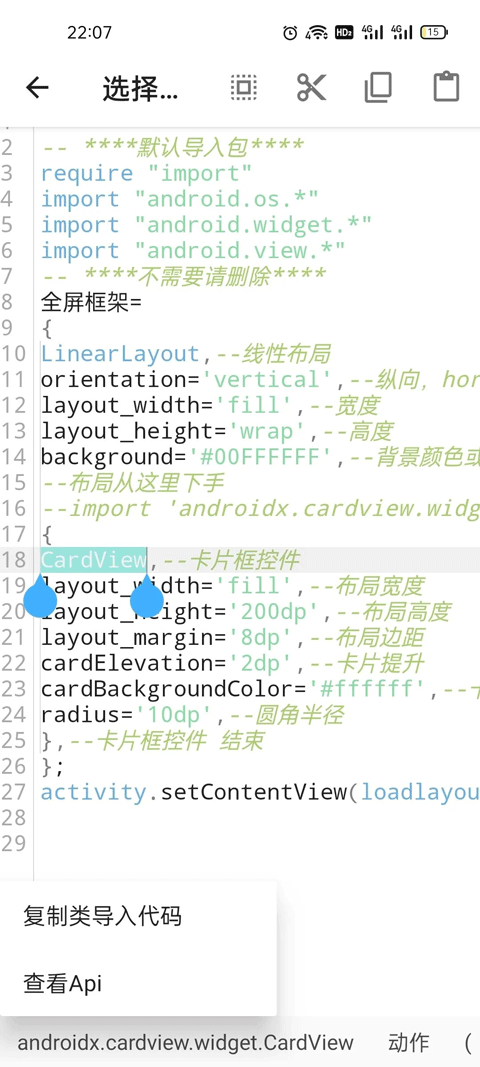
若添加控件后出现报错提示,可长按该控件名称,待左下角显示API信息后复制类名,删除双引号前冗余代码并补充import声明即可修复。
在布局中依次加入卡片、视频播放器及三个功能按钮,位置按需调整。三个按钮分别对应“下一集”“下载”和“退出应用”功能。
默认状态下按钮呈纵向排列,如需横向展示,需将它们统一放入一个方向设为horizontal的线性布局中。
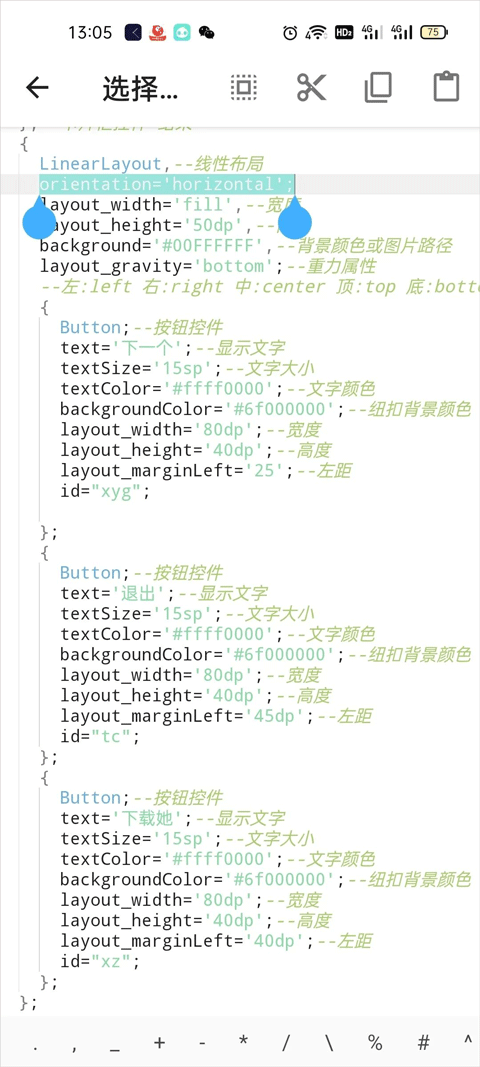
布局完成后,开始编写事件逻辑,包括获取当前浏览器实例、监听页面加载状态、控制视频播放、中断网页请求、绑定按钮点击行为、触发系统下载及应用退出指令。
借助浏览器监听机制,可在页面加载完毕后捕获真实视频地址,并将其直接传入播放器。
注意为每个关键控件分配唯一ID:视频控件设为vi,三个按钮分别命名为xyg、tc、xz。
视频播放指令写作 vi.setVideoPath(url)。
系统下载时同样使用url作为资源链接。
还需指定下载文件名与存储路径。
url1=Uri.parse(url); —— 定义下载源地址。
request.setDestinationInExternalPublicDir('Download','小姐姐.mp4'); —— 设置保存至公共下载目录并命名文件。
实现“下一集”功能需重新加载当前链接,该链接本身具备随机跳转特性。
重载后再次监听浏览器,提取最新视频原始地址,主要用于后续下载操作。
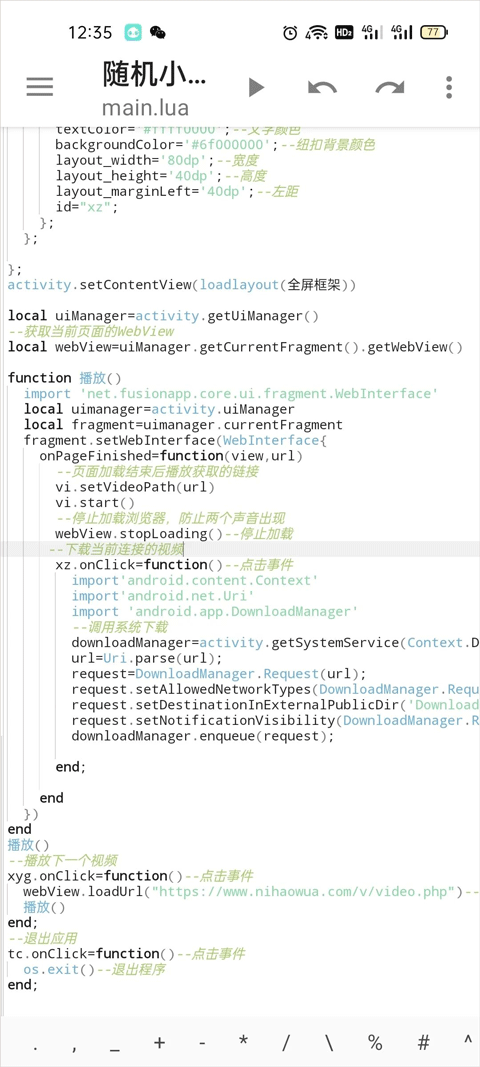
全部代码编写无误后,即可执行打包并安装到设备上使用。
Fusionapp更新日志
v2.0.0版本
优化整体运行稳定性,提升应用兼容性与响应速度。