

还在为时间管理而烦恼?小黄条便签帮你轻松记录计划、待办事项、任务清单和备忘录,高效管理每一天。

小黄条便签app功能介绍
开机可见,随手可用
小黄条便签app拥有独立客户端,点亮屏幕即可查看当日待办事项。同时支持跨平台同步,手机端也能实时记录突发想法,避免遗忘重要事务。
没有设计就是最好的设计
虽然默认采用经典的淡黄色便签风格,但小黄条便签app充分尊重用户个性化需求。你可以自由调整字体样式与文字颜色,打造契合自己审美的界面风格,无论是清新自然还是冷峻简约都能轻松实现。
不堆砌功能,尽量附用已有的能力
在提醒功能上,小黄条便签app选择调用系统日历的标准API,将任务提醒无缝写入系统日历,并支持利用系统自带的重复提醒机制,无需额外开发复杂逻辑,稳定又实用。
小黄条便签app怎么使用
基本操作:
新建:在空白区域轻触即可创建新内容,适用于看板、看板管理、标签管理及计划管理页面。
编辑:点击已有内容进入编辑状态,再次点击空白区域即完成并保存修改。
删除:在目标内容上从右向左滑动,出现删除按钮后点击确认即可移除。
排序:在看板或看板管理页面长按任意项目,进入拖拽排序模式,调整完毕后点击右上角保存。
完成任务:对未完成项从左向右滑动,或快速双击该任务即可标记为完成。
还原任务:对已完成项执行相同操作(左滑或双击),即可恢复为未完成状态。
换行:需使用带有“换行”按键的第三方输入法才能实现段落分隔。
小黄条便签app添加桌面小部件
第一步:在手机桌面使用双指捏合手势,进入桌面编辑模式。
第二步:找到“小工具”或“桌面插件”选项,从中选择小黄条便签并拖至主屏。
第三步:长按已添加的小部件,待边框出现后,拖动边缘即可自由调整其显示尺寸。
小黄条便签app软件亮点
整体配色鲜明醒目,延续极简美学理念;
全程无广告、无推送、无红点干扰,专注不被打断;
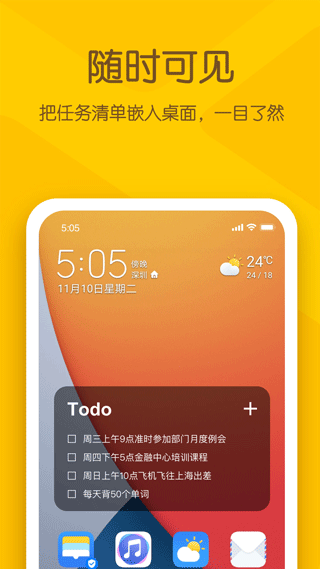
支持桌面Widget组件,快速查看与操作任务;
无需打开主应用,也能直接通过小组件管理待办列表;
以更直观的方式提升个人事务管理效率。
小黄条便签app软件特色
小黄条:实现手机与电脑双向同步的跨平台待办清单工具。
标签:每个任务或计划可关联一个或多个标签,计划生成的任务会自动继承对应标签。
看板:基于标签设置过滤规则,支持创建多个独立看板,互不干扰,便于分类管理。
计划:可设定周期性规则,自动生成重复任务,支持每周或多日、每月多日的灵活排期。
排序:在看板或看板列表中长按即可进入排序模式,通过拖拽调整任务或看板顺序。
小黄条便签app更新日志
v26.03.01版本
适配平板设备显示模式;
新增桌面小组件快捷添加功能;
修复若干已知问题,提升整体稳定性。