游戏键盘是一款专为手游玩家打造的硬件手柄映射工具,英文名称为Game Keyboard+。该应用功能全面,操作灵活,支持通过蓝牙连接将实体手柄与手机设备配对,让你在移动端畅玩各类大型游戏。无论是动作、射击还是角色扮演类作品,例如《侠盗猎车手》《罪恶都市》等经典移植游戏,都能获得良好的兼容性与操控体验,特别适合刚从PC平台迁移至手机端的游戏爱好者。
游戏键盘app中文版软件特色
支持将输入指令绑定至小键盘区域,并通过滑动手势触发;
游戏运行过程中可随时开启编辑模式,按需自定义控制布局;
右摇杆图标支持更换,便于调整视野镜头至个人偏好角度;
图标尺寸、拖拽范围及滑动灵敏度均可自由调节,适配不同操作习惯。
游戏键盘app中文版怎么设置
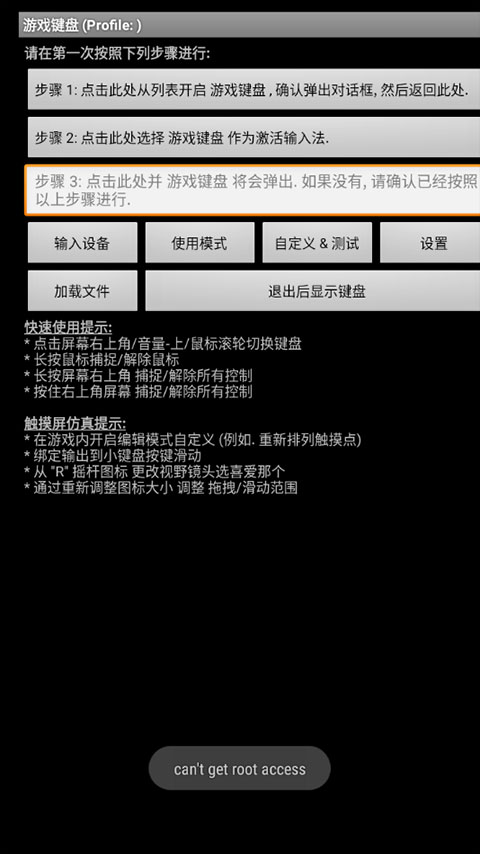
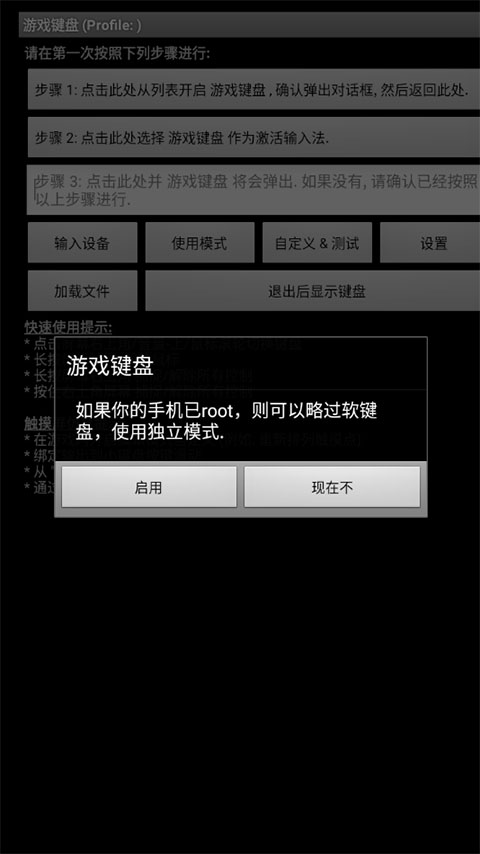
完成安装后启动应用,设备需具备Root权限,随后进入主界面;
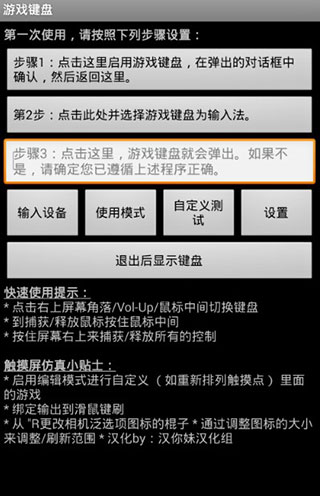
激活游戏键盘功能;
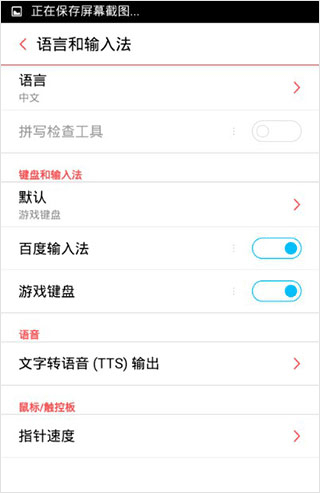
返回首页并选择“游戏键盘输入法”作为默认输入方式;
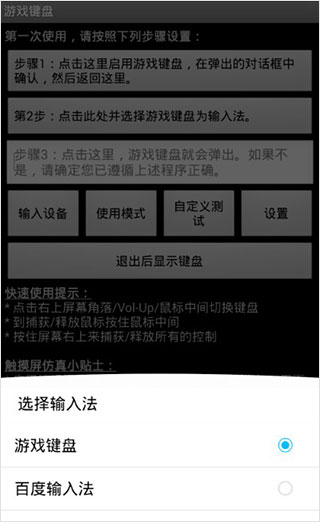
在输入设备选项中,选择“本机/USB控制”;
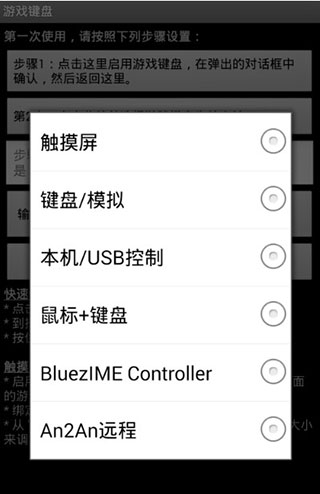
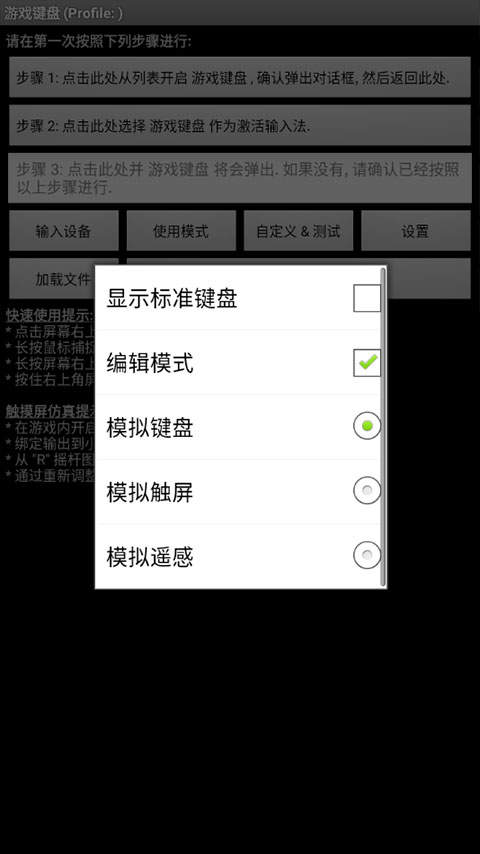
进入使用模式页面,根据需求挑选合适的操作方案;
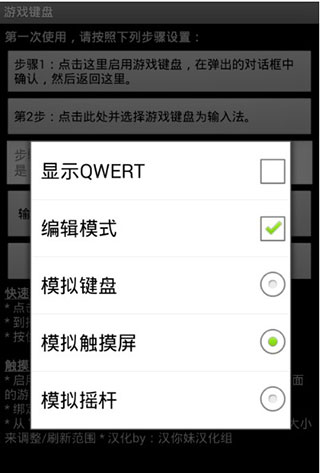
在设置菜单中启用热键功能、预输入选项及触摸屏模拟模式;
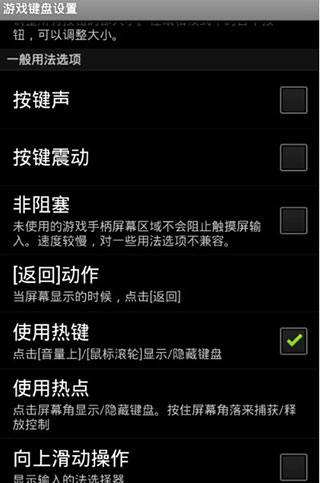
进入内部选项菜单,参照图示完成详细配置;

建议关闭“显示开始与选择”及“显示模拟摇杆”选项以优化界面;
按下音量上键即可呼出虚拟手柄,此时键盘上的WASD与IJKL分别对应左右摇杆(图中标注为(1)(2)区域);
方向键则映射至D-PAD区域(图中(3)区),用户也可根据实际需要重新定义按键功能;
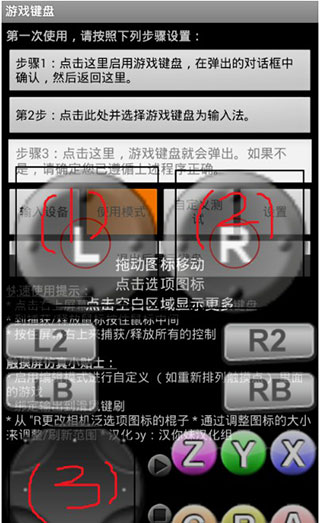
启动目标游戏后,需手动调整虚拟手柄位置,使其与游戏内操作按钮精准对齐;
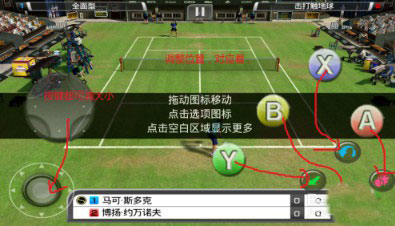
游戏键盘app中文版虚拟键盘怎么调出来
打开应用主界面,顶部会显示快捷操作指引及触摸屏模拟说明;
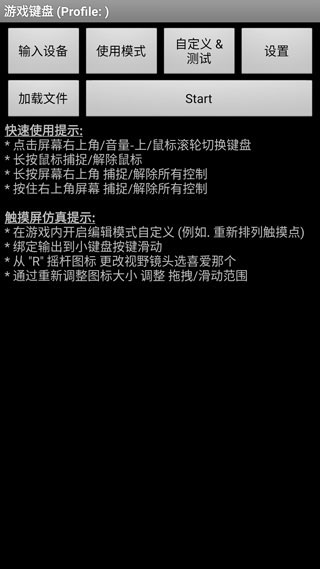
点击“输入设备”选项,可查看并选择已连接的外部控制器;

进入“使用模式”页面,挑选适合当前游戏的模拟操作类型;
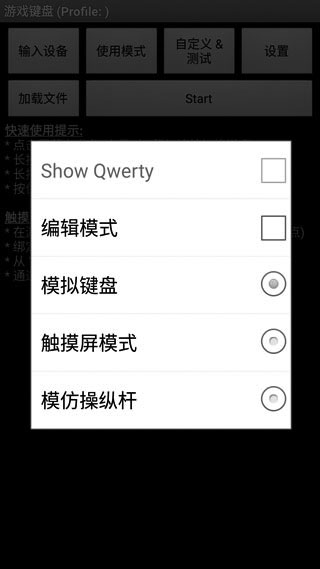
点击“设置”还可进行更多高级参数调整。
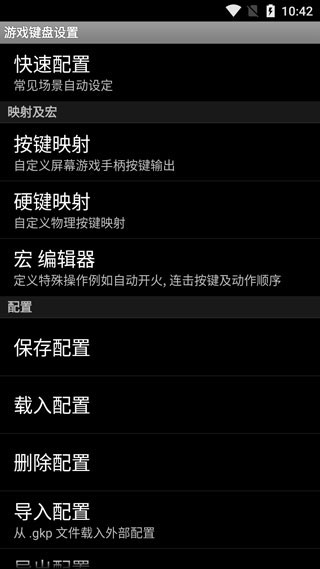
游戏键盘app中文版软件亮点
应用体积轻巧,占用系统资源极少,运行稳定流畅;
适配多种输入习惯,提供多样化操作方案,满足不同玩家需求;
内置安全防护机制,有效保护用户隐私与数据安全;
支持自定义键盘主题,多种视觉风格可供切换,提升使用愉悦感。
游戏键盘app中文版软件优势
触摸屏仿真提示:
* 游戏内可开启编辑模式,自由调整触摸点位置;
* 支持将输出指令绑定至小键盘滑动操作;
* 可替换“R”摇杆图标,按个人喜好设定镜头控制方式;
* 图标大小与滑动范围支持动态调节,提升操控精准度。
游戏键盘app中文版常见问题
如何在目标应用程序(例如游戏)中调出游戏键盘?
因设备型号、系统版本及应用差异,调出软键盘的方式有所不同:
部分游戏自身提供软键盘唤出入口;
某些机型可通过长按【菜单】键激活软键盘;
若上述方法无效,GameKeyboard还提供备用方案:
切换至GameKeyboard Launcher,点击“退出后调出键盘”,再切回游戏;
在设置中开启“使用热键”,通过[音量+]或[鼠标中键]触发;
启用“使用热点”功能后,轻触屏幕角落即可唤出键盘。
如何在屏幕游戏手柄和QWERTY键盘之间切换?
方法一:将“[返回]键行为”设为“显示操作菜单”或“切换手柄/键盘”,然后长按返回键;
方法二:开启“左右滑动操作”,在虚拟手柄区域横向滑动实现切换;
方法三:通过“按键映射”或“物理键映射”,将某按键绑定为“切换手柄/键盘”功能;
方法四:在GameKeyboard Launcher中选择“使用模式 → 显示Qwerty”,默认加载标准键盘布局。