
冰箱IceBox是一款广受欢迎的安卓系统工具,能有效“冻结”耗电、自启或偷跑流量的应用。只需轻点一下,即可将指定应用冰冻,使其从桌面隐藏且无法后台自启,显著提升手机性能与续航。
冰箱IceBox官方版功能介绍
长按列表中的 App 图标可执行以下操作:
- 启动该应用
- 冻结或解冻应用
- 创建桌面快捷方式
- 跳转至系统设置查看应用详情
- 在 Google Play 中打开应用页面
- 卸载该应用
支持多种桌面快捷方式:
- 一键冻结所有已选应用
- 冻结全部应用并立即锁屏
- 直接解冻并运行指定应用
- 双击快捷方式快速冻结对应应用
兼容 Tasker 插件:
- 可批量冻结或解冻一个及以上应用
冰箱IceBox官方版使用教程
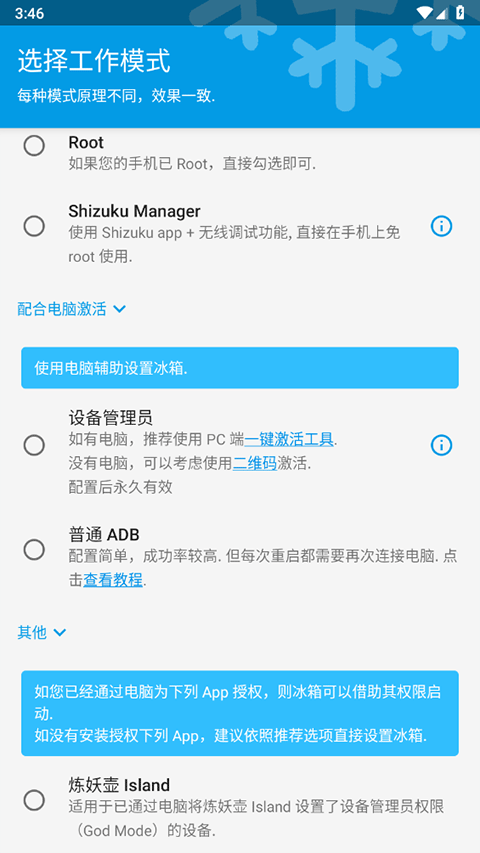
ROOT用户可直接启用;未ROOT用户请借助Shizuku应用或通过电脑完成激活
方法一:通过Shizuku激活冰箱IceBox官方版
先在冰箱设置中启用Shizuku选项,随后安装并启动Shizuku应用。
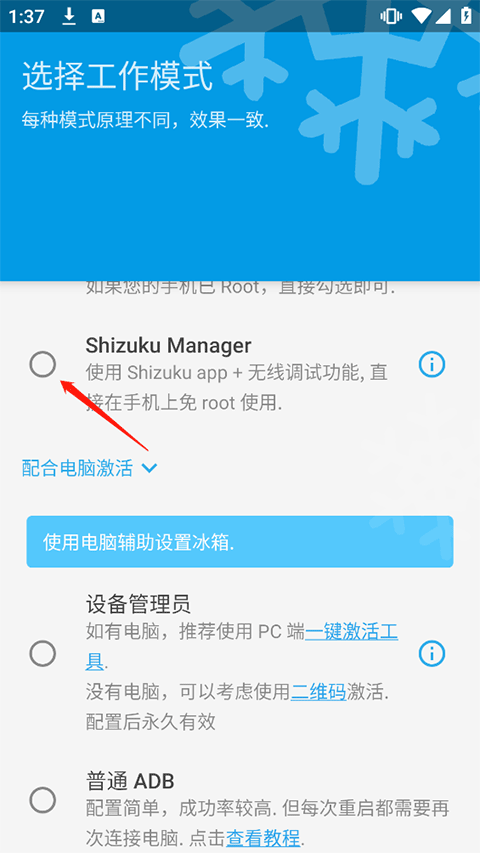
Shizuku提供三种启动途径。
若您使用GrapheneOS系统,可能需要进入“系统设置 - 安全”关闭“Secure app spawning”功能。
【通过 root 启动】
设备已获取root权限时,直接运行Shizuku即可。
【通过无线调试启动】
此方式适用于Android 11及以上版本,无需连接电脑。受限于系统机制,设备每次重启后需重新执行启动流程。
#启用无线调试
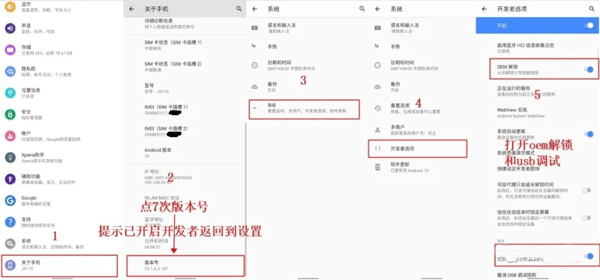
根据机型在网络搜索开启“开发者选项”的具体方法。
依次开启“开发者选项”与“USB调试”。
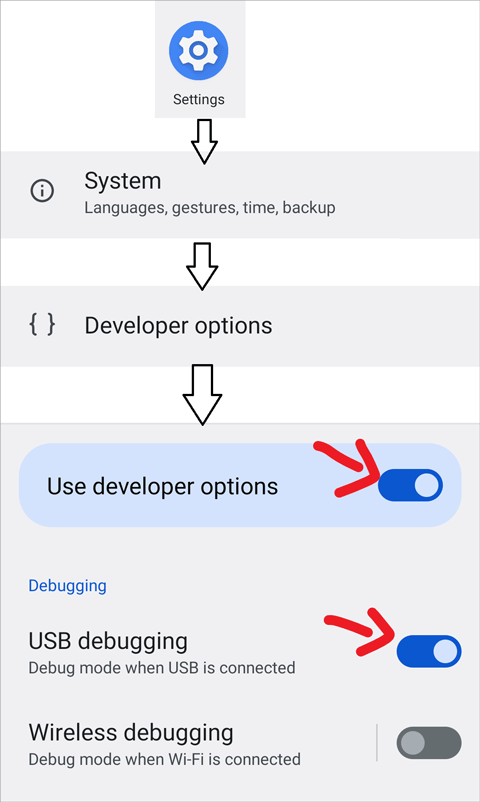
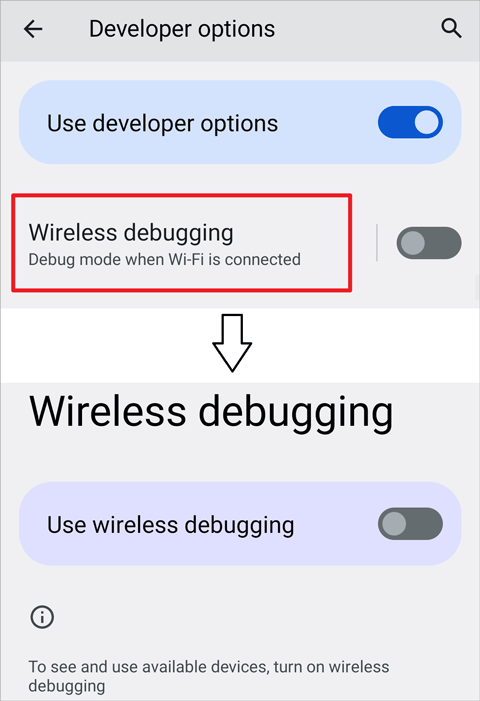
进入“无线调试”菜单。
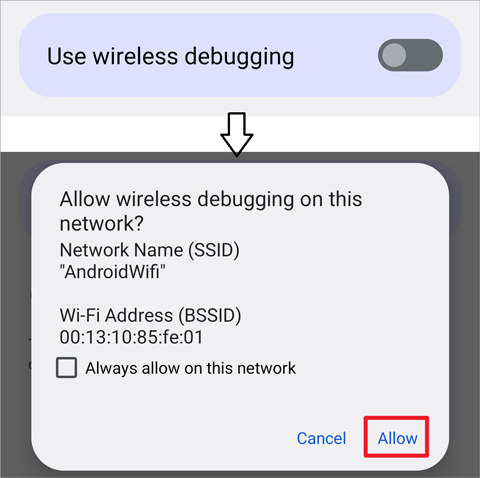
开启“无线调试”开关。
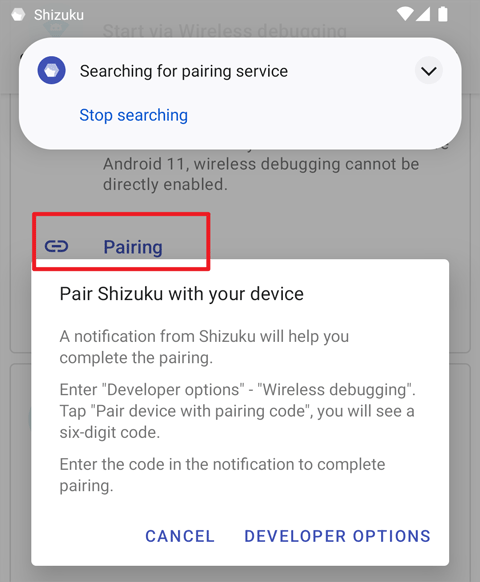
配对操作(仅首次需要)
在Shizuku内启动配对流程。
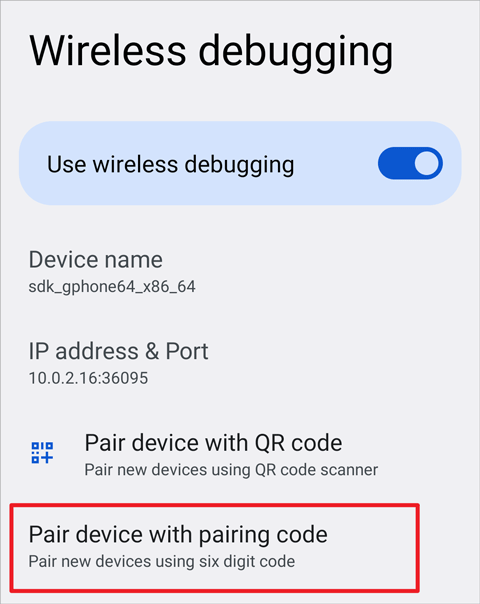
确保无线调试处于开启状态。
点击“无线调试”中的“使用配对码配对设备”选项。
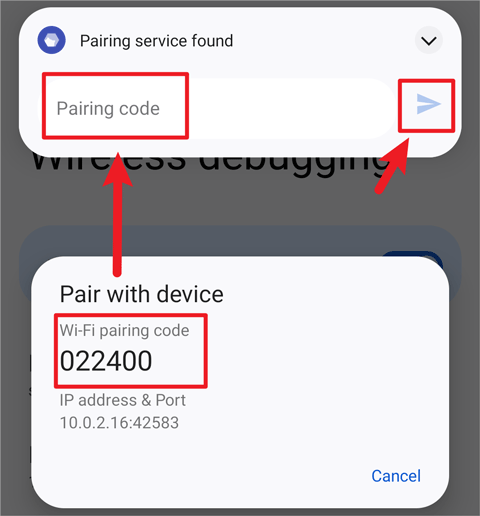
在Shizuku通知栏输入显示的配对码完成绑定。
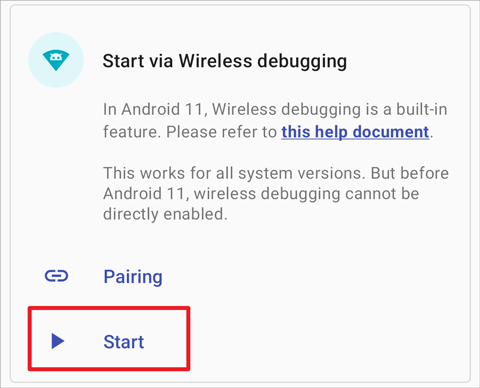
#启动 Shizuku
方法二:借助电脑激活
建议先移除设备中所有账户(包括云服务等),并清除锁屏密码及指纹信息。
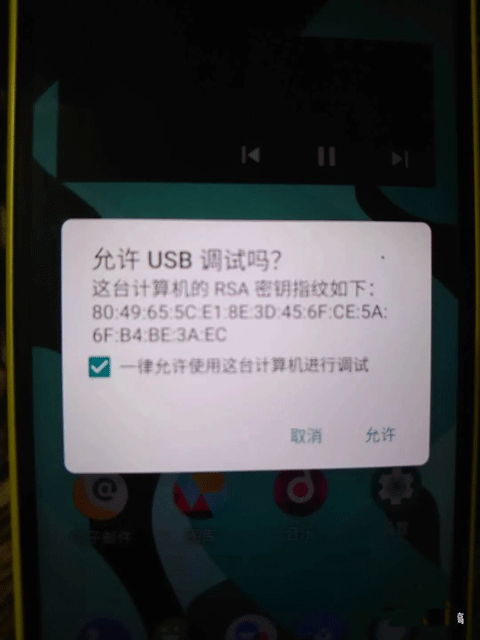
开启手机的USB调试模式(参考图示操作,OEM解锁无需开启)。
用数据线连接电脑,在弹出提示中勾选“允许调试”。
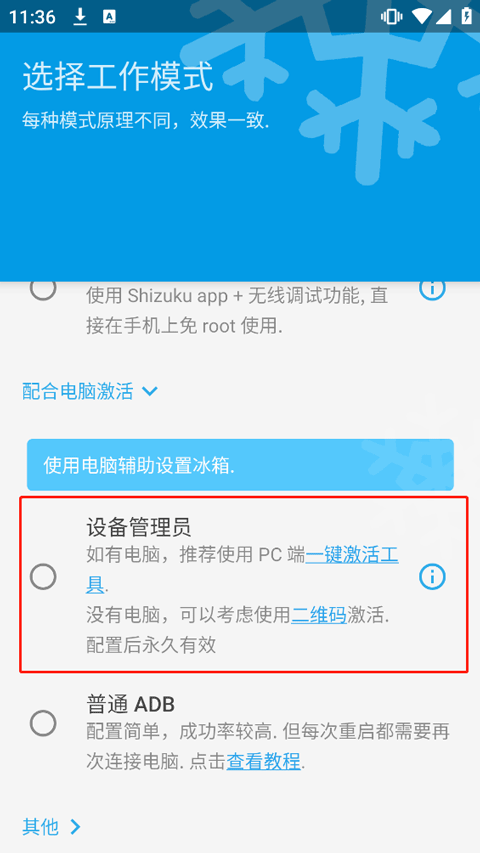
打开冰箱IceBox官方版,切换至设备管理员模式,并点击下载一键激活工具。
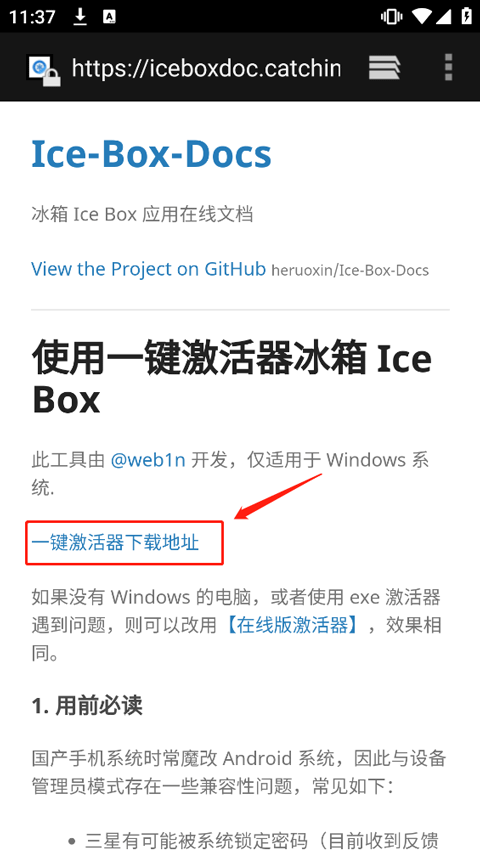
点击后将跳转至浏览器,复制该链接到电脑端,访问后下载冰箱激活器。
下载完成后解压激活器文件。
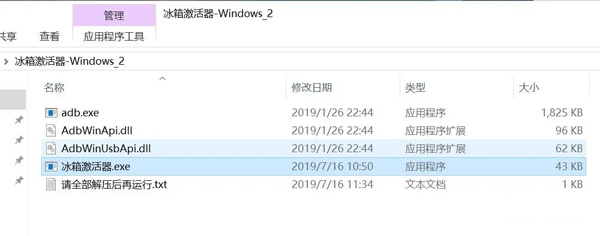
双击运行“冰箱激活器.exe”,等待提示“激活成功”即可。
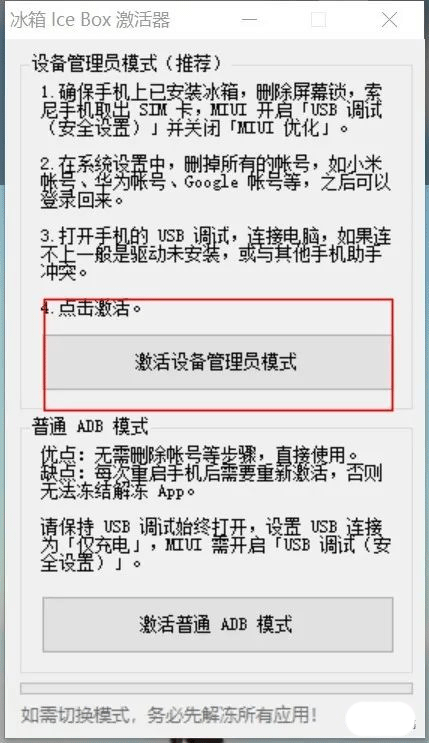
激活完成后,即可正常使用冰箱IceBox官方版对应用进行冻结管理。
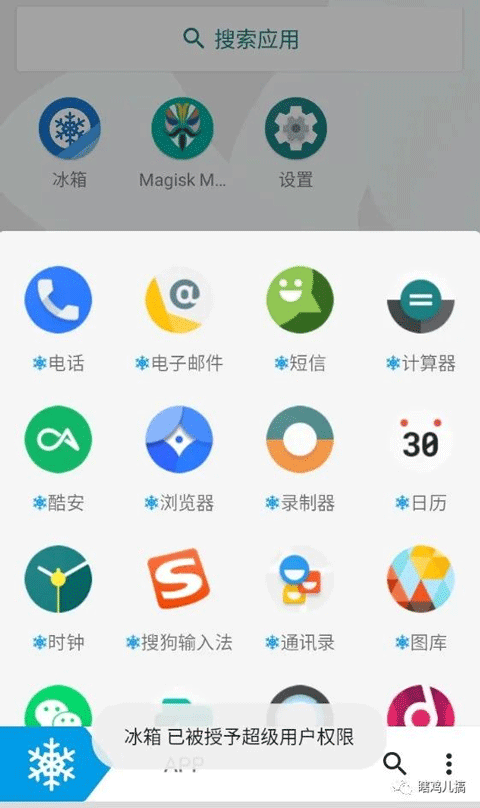
冰箱IceBox官方版注意事项
软件默认依赖root权限才能发挥全部功能。
已root设备可直接安装使用。
若已将Island App设为“上帝模式”,亦可免root运行。
未root用户需完成较复杂的配置流程,建议仔细阅读完整说明后再操作。
冰箱IceBox官方版为什么值得选择
专注单一核心功能
在各类“全家桶”应用充斥市场的环境下,冰箱IceBox官方版坚持Unix哲学理念——一个应用只做好一件事。四年来始终聚焦于“冻结”这一核心能力,拒绝功能堆砌,不打扰用户日常使用。
精心打磨的设计体验
严格遵循Material Design规范,融入流畅的手势交互与动态效果,如自由拖拽多选、顺滑侧滑菜单等。该应用曾入围2016年Google Material Rewards中国区设计提名。
原生Android风格体验
作为一款纯粹的Android应用,它全面适配各代系统特性,包括Android 5.0的矢量图形、6.0的指纹验证、7.0的通知快捷操作、7.1的桌面手势以及8.0的动态图标,致力于还原最地道的原生体验。
开放生态广泛兼容
内置Tasker插件支持,满足用户自动化场景需求。同时与炼妖壶Island、Shizuku Manager、FontProvider、黑阈、搜索Lite、小黑屋等工具深度互通,充分尊重用户对系统管理方式的自主选择权。
冰箱IceBox官方版更新日志
v3.30.11版本
- 优化可折叠设备的界面适配
- 新增对小米设备读取应用列表权限的支持
- 无线调试二次配对时不再强制关闭VPN连接