Edge浏览器是微软专为移动用户打造的全新浏览器,延续PC端强大性能,支持跨设备同步,带来流畅、安全且一致的浏览体验。
Edge浏览器手机版2026最新版软件特色
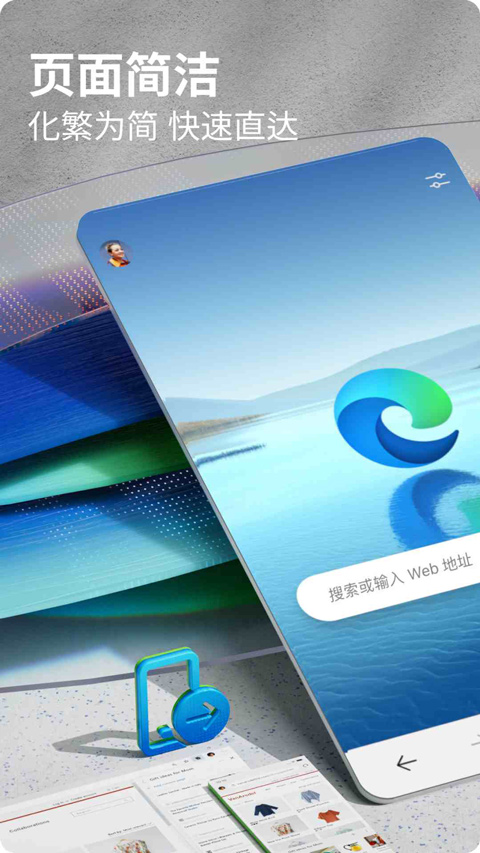
【极速简洁,告别繁琐一键直达】
整合多源搜索引擎,无论是文字查询还是图片检索,都能精准定位目标内容,减少无效跳转。
【广告拦截,智能过滤移除广告】
自动识别并屏蔽网页中的干扰性广告元素,提升页面加载速度,营造清爽浏览环境。
【多端同步,畅览由你随心所阅】
通过微软账户打通设备壁垒,收藏夹、历史记录、保存的密码及集锦内容实时同步,换设备不换体验。
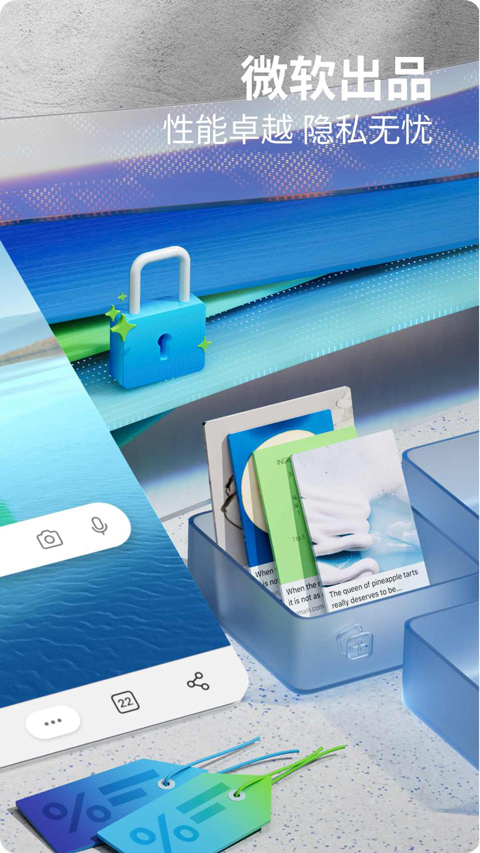
【隐私保护,数据安全以你为先】
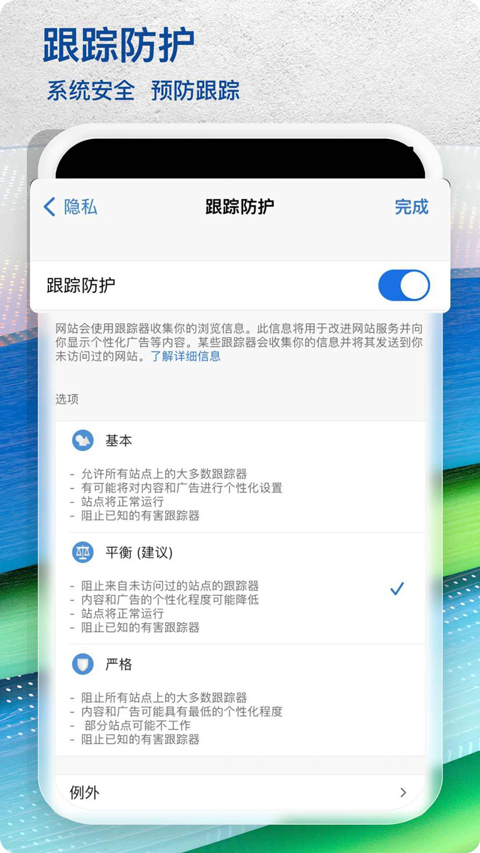
提供基础、平衡、严格三档隐私防护策略,配合多层级跟踪预防机制,构筑个人信息安全屏障。
【放心浏览,隐藏身份深层防护】
启用InPrivate隐私模式后,浏览过程中产生的Cookie、历史记录及临时文件均不会留存,确保敏感操作不留痕迹。
【自动填充,智能高效节省时间】
作为系统级自动填充服务提供方,可调用手机中已保存的各类应用账号凭证,简化重复登录流程。
【建立集锦,数据文档跟你走】
支持图文混排式内容收藏,整理后的集锦可一键分享至协作群组,助力团队知识高效流转。
Edge浏览器手机版2026最新版阅读模式怎么用
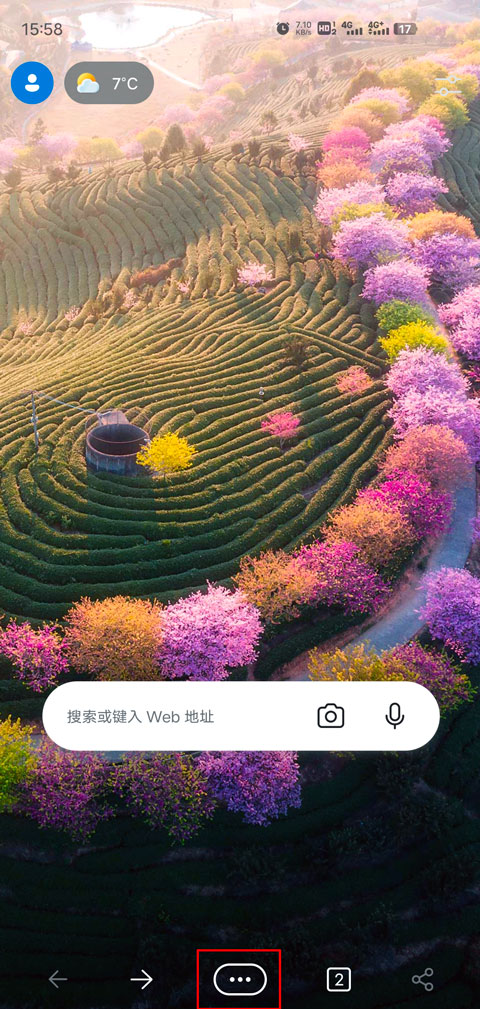
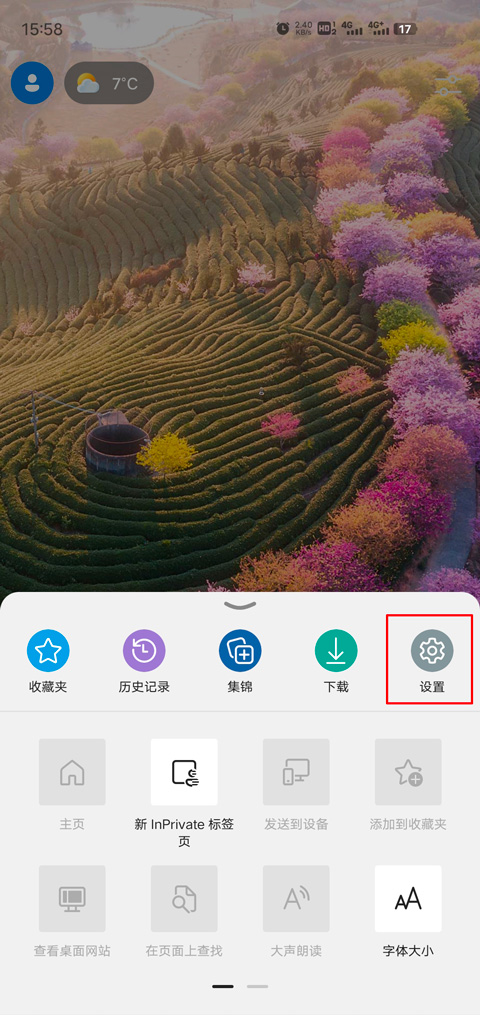
打开软件,点击底部中间的三个点图标进入菜单;
选择“设置”选项;
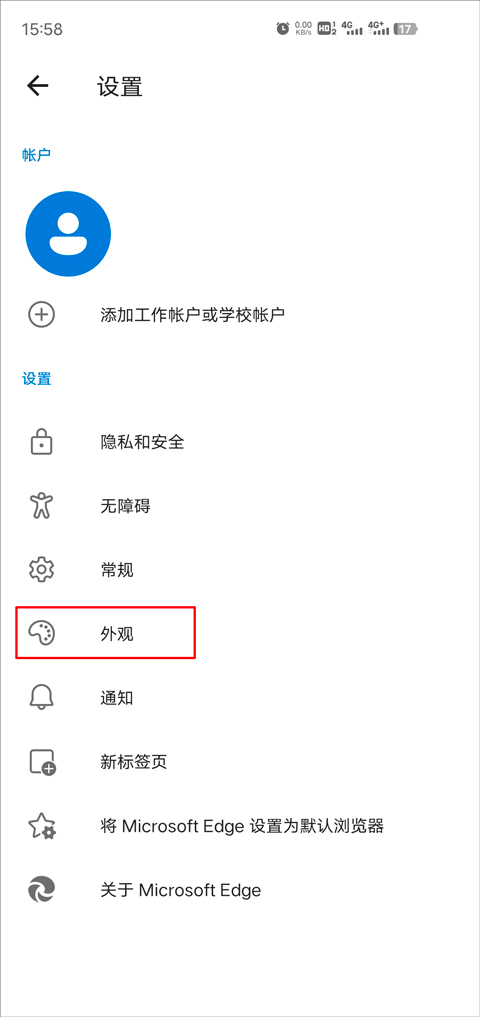
进入“外观”设置项;
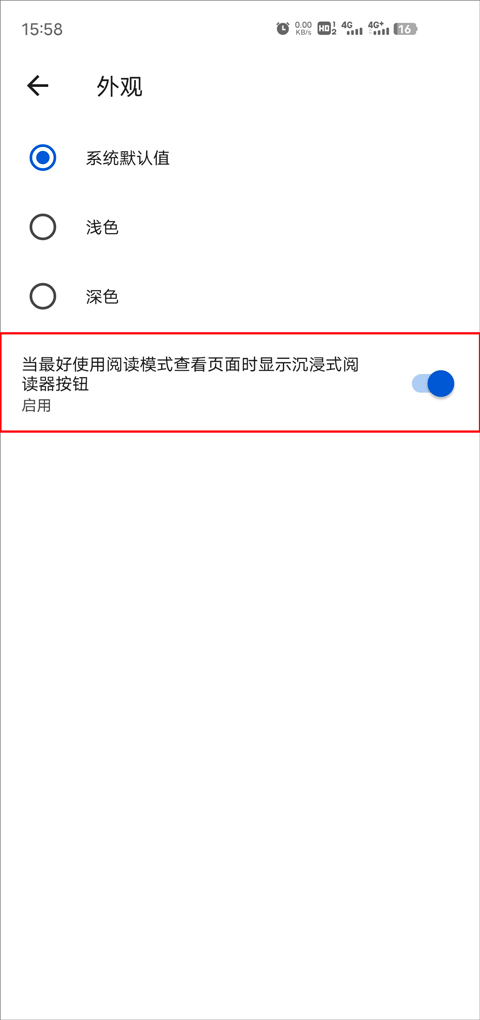
开启“显示沉浸式阅读器”开关即可激活该功能。
Edge浏览器手机版2026最新版怎么屏蔽广告
启动Edge浏览器安卓版,点击底部中央的三点菜单;
进入设置界面;
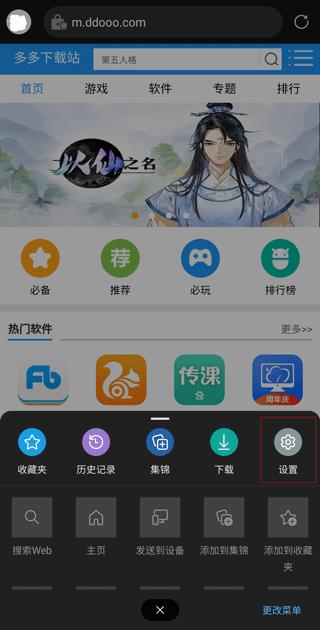
选择“隐私与安全”分类;
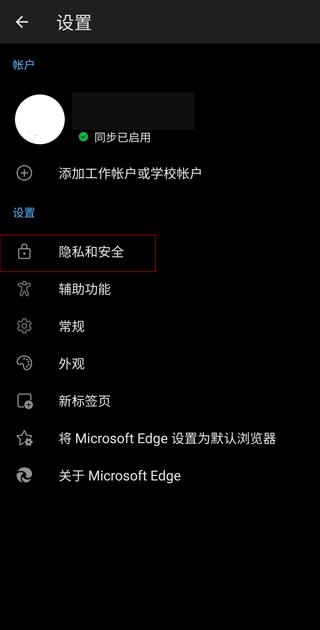
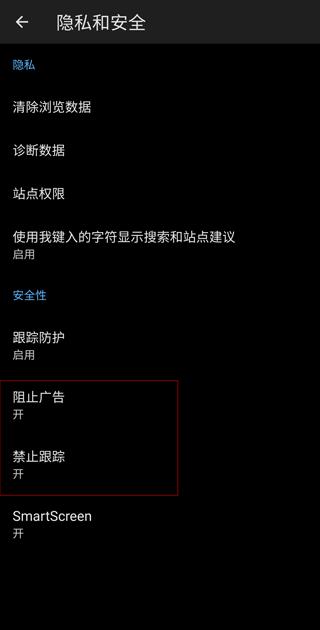
开启广告过滤器,并建议同步启用禁止跟踪功能以增强防护。
Edge浏览器手机版2026最新版夜间模式怎么开
打开edge浏览器安卓版,点击底部中间的三点菜单,选择“设置”;
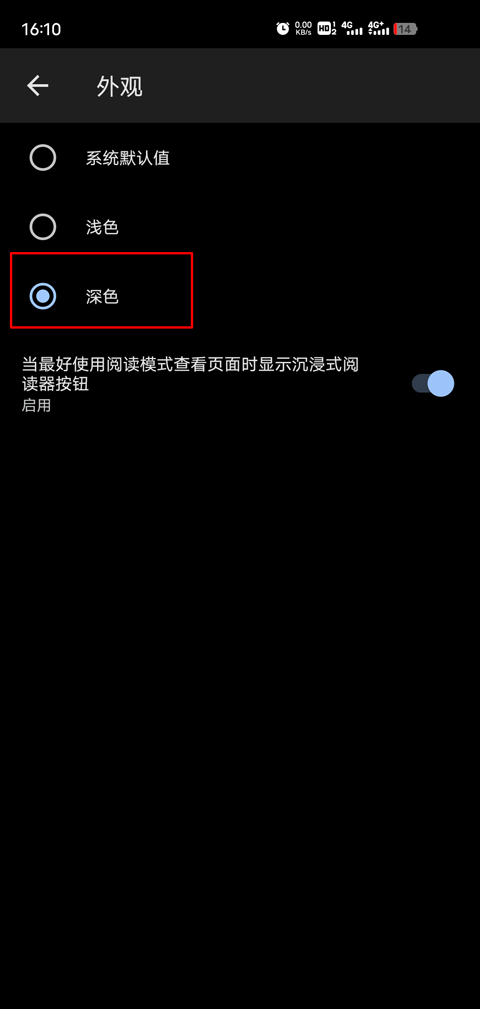
进入“外观”选项;
点击“深色模式”即可切换至夜间视觉方案;
Edge浏览器手机版2026最新版软件功能
私密浏览:
InPrivate模式下所有浏览痕迹均不会留存本地,配合跨设备同步机制,既保障隐私又不失便利性。
拦截广告:
集成AdBlock Plus技术内核,有效过滤弹窗、横幅等干扰性广告内容,还原纯净网页视图。
保存密码:
采用银行级加密标准存储网站凭证,通过生物识别或PIN码验证即可快速填充登录信息。
在电脑上继续:
手机端打开的网页可一键推送至Windows 10设备,实现跨终端接力浏览,工作衔接更自然。
数据同步:
书签、密码、阅读列表等核心数据实时云端同步,确保不同设备呈现一致的个性化配置。
集锦:
将零散的网页内容聚合为结构化笔记,支持添加注释与分类标签,形成可追溯的知识库。
二维码扫描功能:
内置扫码工具可即时解析二维码内容,无需跳转第三方应用即可完成链接访问或信息获取。
语音搜索:
通过自然语言指令发起网络查询,解放双手的同时提升搜索效率,特别适合驾驶或移动场景。
Edge浏览器手机版2026最新版常见问题
一、edge浏览器手机版怎么安装插件?
当前移动端版本暂不支持扩展插件安装,以下为电脑版操作指引
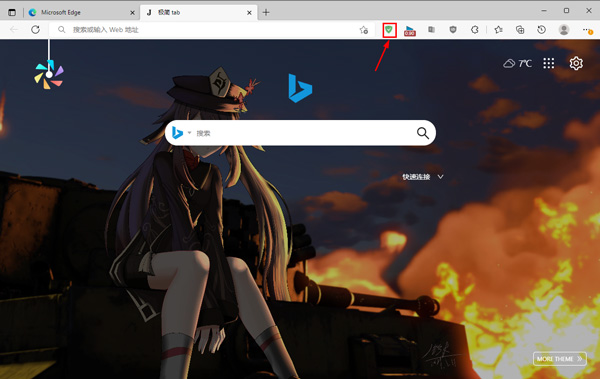
打开edge浏览器,点击右上角头像旁的【更多 – 扩展】进入插件中心。
若已有本地插件包,开启左下角【开发人员模式】后选择【加载解压缩的扩展】进行安装。
也可直接访问Microsoft商店,在扩展专区搜索所需功能插件。
在搜索结果页点击目标插件的【获取】按钮完成安装。
安装完成后地址栏右侧会显示插件图标,点击即可调用相关功能。
二、edge浏览器internet选项在哪里?
点击浏览器右上角三点菜单。
在扩展菜单中选择“更多工具”。
点击“使用Internet explorer 打开”选项。
在新启动的IE窗口中点击右上角齿轮图标。
此时任务栏即会显示“Internet 选项”入口。
点击该选项进入传统设置面板。
三、edge浏览器兼容性设置在哪?
打开浏览器首页,点击右上方三点图标。
在弹出菜单中选择“设置”进入配置界面。
在左侧导航栏找到“默认浏览器”选项。
点击“兼容性”后的下拉菜单,选择“始终兼容”模式。
Edge浏览器手机版2026最新版更新日志
v148.0.3967.55版本
本次更新带来以下改进:
• 收藏夹管理全面革新:新增批量选择、自由拖拽、自定义排序及关键词搜索功能,让书签整理更得心应手。
• 修复若干已知问题,系统稳定性与运行效率得到进一步提升。
立即更新至最新版,体验更智能流畅的移动浏览新境界。