
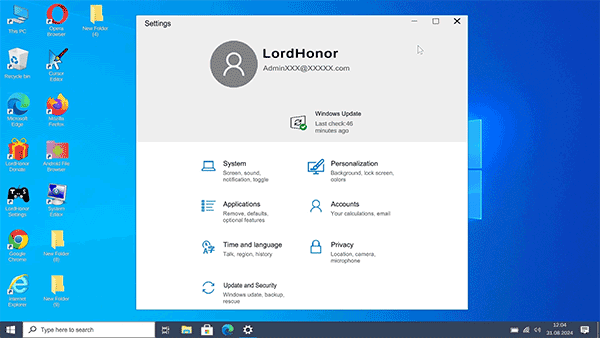
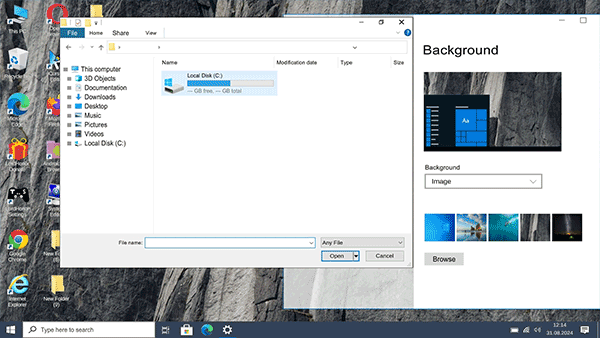
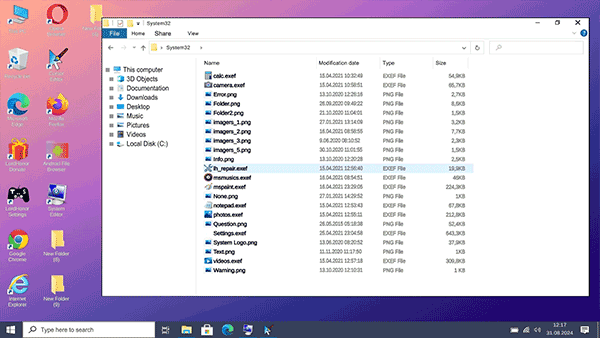
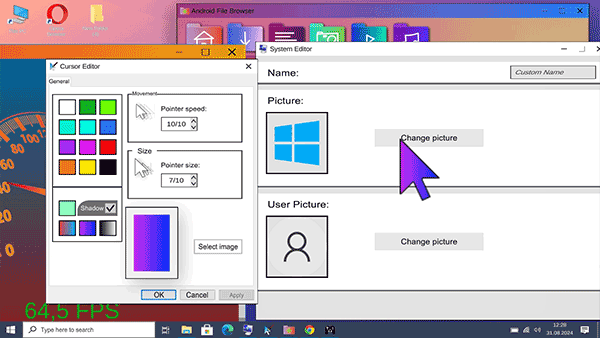
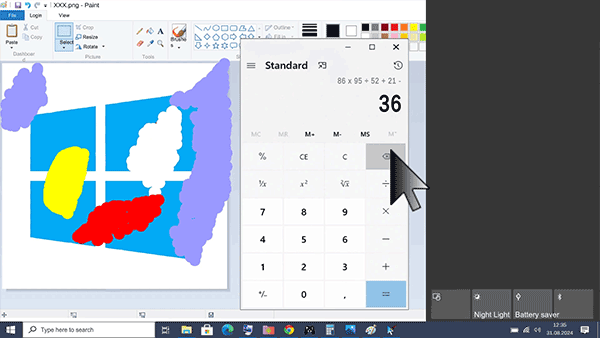
Win10模拟器是一款专为安卓手机设计的Windows 10系统模拟器,可在手机上快速虚拟运行Win10系统,支持中文界面,高度拟真的操作体验,是移动端跨平台办公、娱乐及游戏的理想选择。
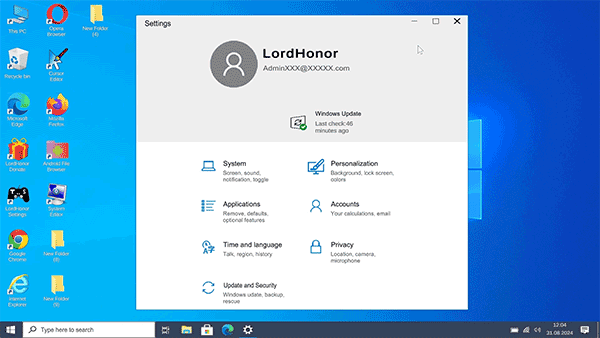
Win10模拟器(Wins10Simulator)功能特色
支持通过触控屏或外接鼠标进行交互操作。
内置Edge浏览器,也可调用Google Chrome访问网页。
可通过开始菜单和搜索栏快速启动各类应用程序。
在设置中自定义桌面背景、系统配色及其他个性化选项。
模拟真实电脑的风扇运转声与Windows 10系统音效。
调用相机应用拍摄照片,或通过文件资源管理器播放视频、音乐及查看图片。
多语言界面支持,满足不同地区用户需求。
全程无全屏广告干扰,使用体验流畅清爽。
借助LordHonor设置工具,可直接跳转至Android系统设置页面。
桌面底部任务栏预置常用应用快捷入口。
可为模拟系统设置登录密码,增强隐私保护。
提供仿真的BIOS启动菜单,增强沉浸感。
支持调节屏幕亮度及开启夜间护眼模式。
可执行关机或重启操作,模拟真实电脑行为。
通过LordHonor设置调整鼠标指针大小与移动速度。
支持在浏览器中运行网页游戏,未来还将上线更多可下载应用。
高级功能包括使用LordHonorDefender对系统进行性能加速。
安装SuperRoot工具后,可模拟更换硬件配置或卸载系统预装应用,观察系统反应。
Win10模拟器(Wins10Simulator)安卓中文版怎么用
建议在安装前开启网络加速工具,避免因加载缓慢导致卡顿。
启动应用后进入初始设置界面,默认地区可能显示为中国香港,用户可根据需要调整语言和地区,确认后点击右下角安装按钮。

随后再次确认安装操作。

等待系统部署完成,若过程中仍出现卡顿,可退出应用并重新进入,重复安装步骤。

接着设置模拟电脑的用户名与登录密码。

选择要启动的系统环境,左侧为标准Win10系统,右侧为其内置的安卓子系统,两者可同时启用。

稍等片刻,经典的Windows 10桌面便会加载完成。

向上滑动锁屏界面,输入先前设定的密码即可解锁。

进入桌面后可进行基础设置,通常保持默认配置即可正常使用。

打开系统自带浏览器,即可正常访问网站内容。

Win10模拟器(Wins10Simulator)手机版怎么连接鼠标键盘
在Win10模拟器手机版中连接外部输入设备,可通过OTG有线或蓝牙无线两种方式实现。
采用OTG有线连接时,需确保手机支持OTG功能并配备相应转换器。将鼠标或键盘的USB接口接入OTG转接头,再插入手机接口,系统通常会自动识别,屏幕上随即显示鼠标指针,键盘也可直接输入字符。若未被识别,可尝试重启模拟器或重新插拔设备。部分品牌手机如小米,需手动在“设置-更多连接”中开启OTG开关。
使用蓝牙连接则要求手机与外设均具备蓝牙功能。先在手机设置中打开蓝牙,随后长按鼠标或键盘上的配对键直至指示灯闪烁,在设备列表中找到对应名称完成配对。成功后,鼠标指针将出现在模拟器界面,键盘亦可正常输入。建议保持外设电量充足,若配对失败可尝试重置设备蓝牙或重启手机蓝牙模块。
为提升操作体验,可通过模拟器内置的LordHonor设置工具调整鼠标灵敏度与指针尺寸。若未连接物理键盘,也可启用虚拟键盘:在任务栏空白处右键选择“任务栏设置”,开启触摸键盘按钮,点击右下角键盘图标即可弹出输入面板。
Win10模拟器(Wins10Simulator)更新日志
v2.3.5版本
浏览器运行效率得到提升。
修复若干稳定性问题,减少意外崩溃情况。