artset4绘画是一款手机端指绘工具,支持用户随时随地在手机上自由创作,轻松实现创意与灵感,提供丰富的画笔与图层功能,助你高效完成数字绘画作品。
artset4绘画软件怎么画画
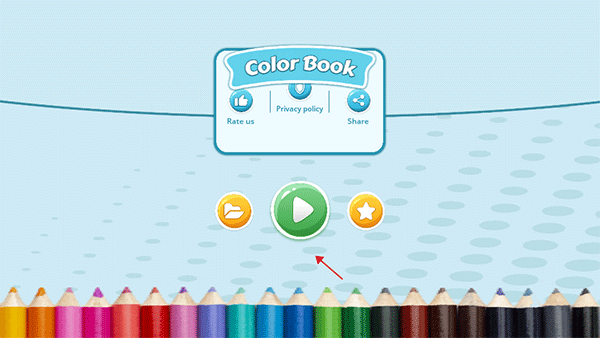
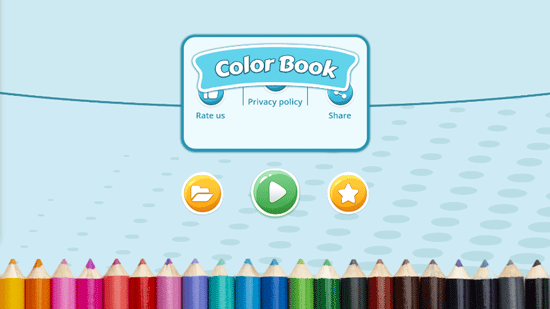
进入应用后,点击界面中央的主按钮开始创作。
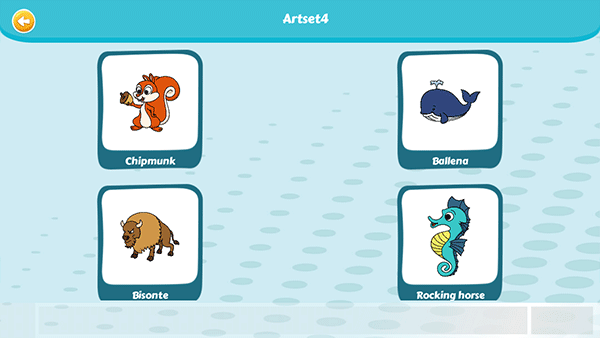
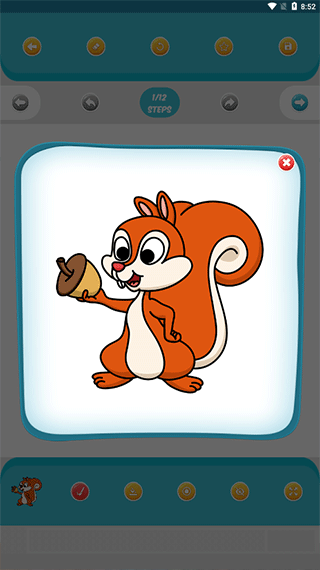
随后从模板或空白画布中选择想要绘制的内容。
若对操作不熟悉,可点击右上角的帮助按钮获取引导。
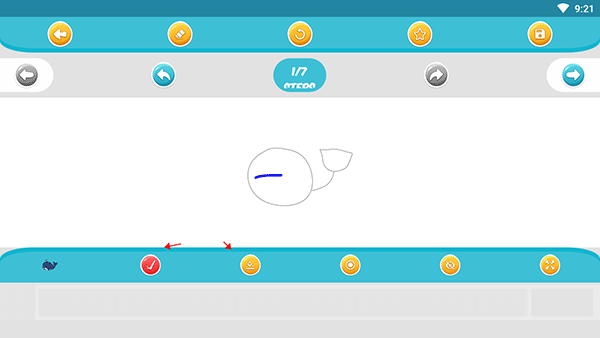
界面下方第一个图标为画笔工具,紧邻其右的是颜色选择区域。
artset4绘画软件优势
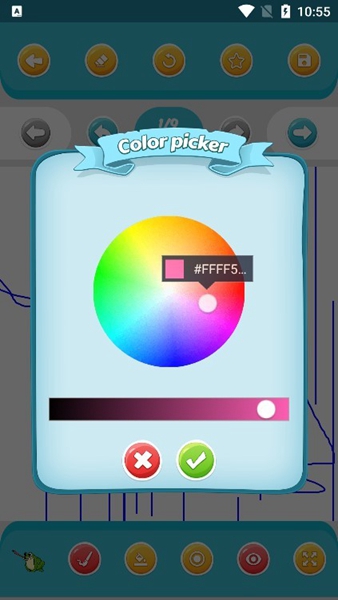
丰富的色彩选项助力用户在创作过程中打造理想视觉效果。
高效的功能布局让新用户快速适应,专业级体验无需复杂学习过程。
通过持续练习与探索,构建属于个人的独特艺术风格。
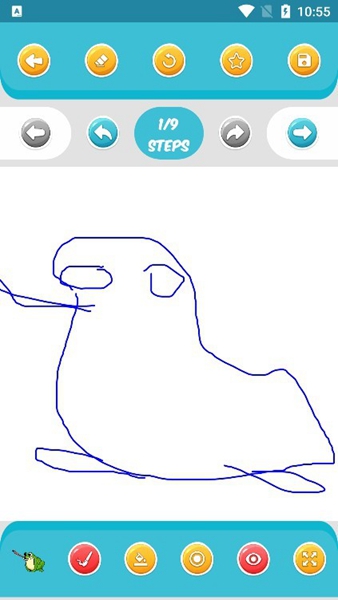
支持动物、风景、静物等多种题材在线绘制,细节表现细腻生动。
完整的保存与管理机制便于作品归档或用于后续投稿展示。
artset4绘画软件功能
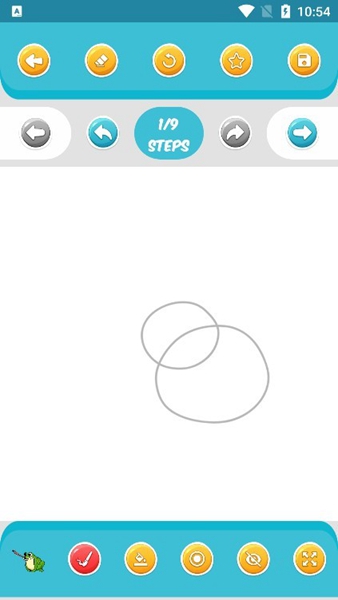
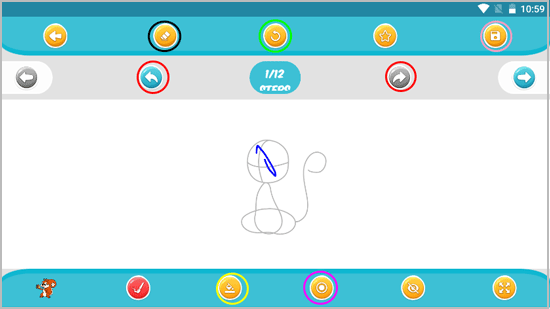
点击油漆桶图标(黄圈)即可自由选取所需颜色。
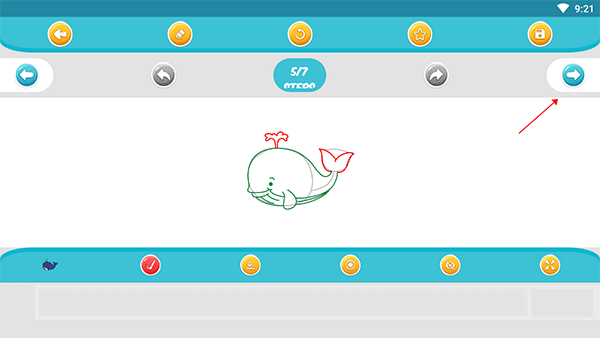
左箭头(红圈)用于撤销上一步操作,右箭头则恢复后续步骤。
旋转箭头(绿圈)可清空当前画布,重新开始创作。
橡皮擦工具(黑圈)能精准清除错误笔触。
星星图标用于收藏常用模板,方便日后调用。
眼镜图标可隐藏临摹辅助线,提升自主创作空间。
紫色圆圈图标支持调节画笔粗细,满足不同线条需求。
完成作品后,点击右上角文件图标(粉色圈)进行保存。
所有保存的作品可在主页文件夹中查看,收藏的模板则集中于星星按钮内。
artset4绘画软件特色
提供超过40种原始纹理素材,增强画面质感。
配备高级色彩调节选项,实现更精准的色调控制。
采用非线性且非破坏性的编辑流程,保留原始数据完整性。
支持自定义照片处理公式并保存复用。
内置115款精心筛选的滤镜效果,适配多种艺术风格。
artset4绘画软件刮刀在哪里
启动artset4应用后,将光标移至左侧工具栏区域。
在工具列中找到从左往右数第四个按钮,点击即可启用刮刀工具。
artset4绘画软件评测
作为一位长期从事数字艺术创作的用户,artset4绘画软件展现出令人印象深刻的综合表现力。四十多种原始纹理为画面增添了丰富的层次感,高级调色功能让色彩过渡自然流畅。非破坏性工作流确保每一次尝试都安全可控,即便反复修改也不会损失原始信息。油漆桶工具响应灵敏,撤销与重做机制稳定可靠,画笔粗细调节细致入微,赋予创作者充分掌控力。一百余种滤镜覆盖广泛风格需求,无论是写实还是抽象都能轻松驾驭。界面简洁直观,新手也能迅速掌握核心操作。在绘制各类主题时,软件始终表现出良好的稳定性与表现力。隐藏临摹线后的独立创作体验尤为出色,配合一键保存与分享功能,极大提升了创作效率与互动可能。artset4不仅是一个绘图工具,更是激发创意、承载灵感的移动画室,值得每一位热爱绘画的人深入体验。
artset4绘画软件更新内容
修复了透明像素渲染异常的问题