tplink安防监控手机客户端是一款专为TP-LINK安防设备打造的移动管理工具,用户可通过该应用便捷地掌控自家或办公场所的监控系统。它仅适配TP-LINK旗下指定型号的IPC与NVR设备,支持远程实时查看、录像回放、截图保存、语音对讲及云台操控等核心功能,无论身处何地,都能轻松守护家庭与财产安全。此外,应用内集成多项智能技术,如移动侦测告警、高清画质优化等,极大提升了监控体验的实用性与灵活性。
tplink安防监控手机客户端主要功能
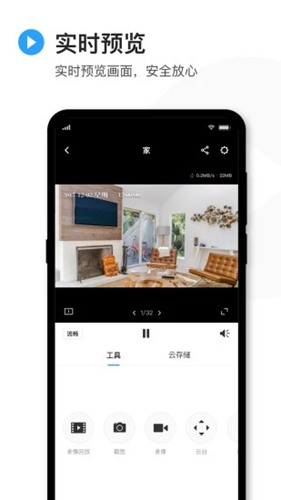
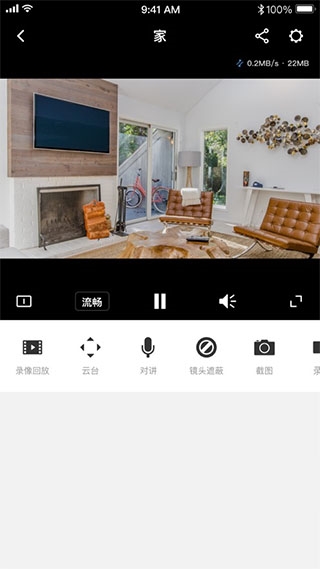
本地管理同一局域网内的TP-LINK IPC/NVR设备,实现监控画面实时预览、录像录制、截图保存、双向语音对讲、云台方向控制以及历史录像回放等操作。
通过登录TP-LINK ID账号,可远程访问并管理已绑定的TP-LINK IPC/NVR设备,随时随地进行画面预览、远程录像、截图、语音通话、云台操控、视频分享及回放查看。
tplink安防监控手机客户端兼容多种网络环境与运营商线路,无论是Wi-Fi还是移动数据网络,均能稳定连接,确保用户在任何地点都能流畅查看监控画面。
支持最多128个自定义监控区域设置,当检测到区域内有移动物体时,摄像头将自动启动录像功能,并即时向用户推送告警通知,提升安防响应效率。
内置智能3D数字降噪技术,有效消除低光照环境下图像中的噪点干扰,使夜间或昏暗场景下的画面依然清晰可见。
tplink安防监控手机客户端软件亮点
远程监控:通过手机即可实现全天候远程实时监看,随时进行截图或录像操作,掌握现场动态。
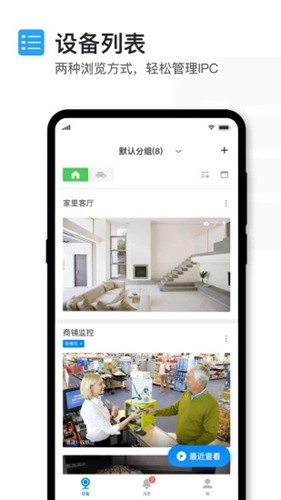
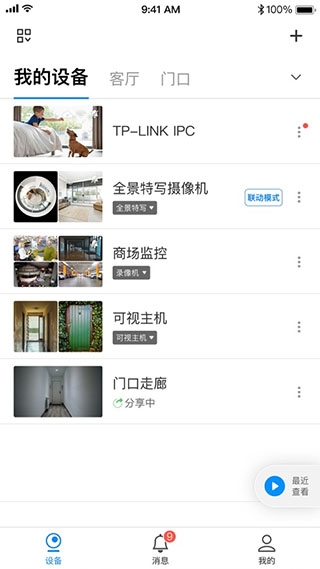
多路监控:可同时接入并管理多个摄像头设备,实现多角度、全方位的监控覆盖。
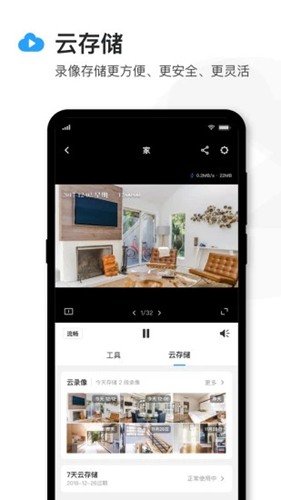
文件查找:录像文件按时间与设备智能归类存储,便于快速检索与调阅。
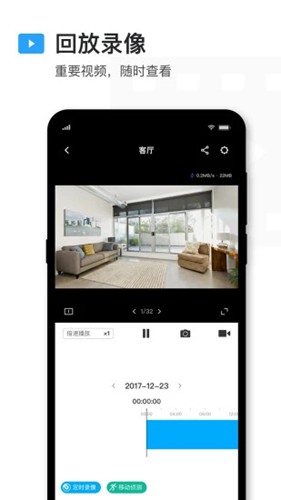
录像回放:支持将监控视频保存至手机本地,方便随时离线回看重要片段。
tplink安防监控手机客户端软件特色
ICR红外滤片自动切换,昼夜无缝监控
采用TP-LINK自主研发的智能红外切换算法,根据环境光线强弱自动切换红外滤光片,白天有效过滤杂散光,夜晚保障红外穿透力,实现24小时不间断清晰监控。
智能宽动态,提升背光画质
tplink安防监控手机客户端搭载智能宽动态技术,在逆光或明暗对比强烈的场景中,仍能还原完整画面细节,避免过曝或欠曝现象。
智能3D数字降噪,低照环境更清晰
通过智能3D数字降噪算法,自动识别并抑制低照度环境下的图像噪点,显著提升夜间成像质量。
ROI功能,提高关键区域清晰度
支持ROI(感兴趣区域)编码技术,优先保障画面中重点区域的分辨率与细节表现,确保关键信息不丢失。
智能移动侦测,自动录像、告警
tplink安防监控手机客户端允许用户划定多达128个自定义监控区域,一旦检测到区域内有移动目标,系统将立即触发录像并推送告警消息,强化主动防御能力。
码流技术,保证本地和远程同时流畅清晰的网络监控
支持三路独立码流同步输出:主码流提供高达500万像素的高清画质,适用于本地存储与回放;子码流为标清格式,适配手机远程观看;第三码流则在低带宽条件下仍能维持高清画质,兼顾流畅性与清晰度。
网穿透,随时监控
tplink安防监控手机客户端全面兼容移动、联通、电信、长城宽带、天威视讯、鹏博士等主流网络服务商,支持Wi-Fi、2G、3G、4G等多种网络接入方式,真正实现随时随地掌上监看。
tplink安防监控手机客户端软件优势
管理TP-LINK安防监控产品
支持对网络摄像机、硬盘录像机等设备进行统一管理,涵盖实时预览、录像、截图、语音对讲、云台控制及录像回放等全套功能。
管理TP-LINK无线路由器
可对TP-LINK路由器进行上网配置、无线网络设置及终端设备管理,实现家庭网络与安防系统的联动控制。
管理TP-LINK智能家居产品
兼容可视门铃、太阳能控制器等智能设备,支持访客记录查询、电量统计分析及多设备场景联动,打造一体化智慧生活体验。
tplink安防监控手机客户端设置方法
设置NVR的IP地址、网关和DNS地址
将NVR接入可正常上网的路由器或交换机后,进入其管理界面,在“网络设置 > 连接”中配置IP地址、网关及DNS。若不确定所在网络网段,建议将连接模式设为动态IP获取。例如,当路由器IP为192.168.0.1时,可将NVR设为192.168.0.240,网关设为192.168.0.1,其余参数保持默认并保存。若修改后NVR与IPC不在同一网段,需同步调整IPC地址使其匹配,并在NVR中重新添加设备。
手机下载并安装TP-LINK安防APP
确保手机已连接网络,扫描NVR包装盒或设备界面上的二维码完成APP下载安装。iOS用户亦可在App Store搜索“TP-LINK安防”获取官方应用。安装后打开APP,使用已注册的TP-LINK ID登录;若无账号,点击“创建账号”按指引完成注册。
手机APP上添加NVR
登录后进入预览界面,点击右上角“+”号添加设备,选择“扫一扫”功能,扫描NVR机身背面或“设置 > 云服务”页面中的二维码,输入NVR的管理员密码,点击“完成”即可完成绑定。
成功观看监控画面
NVR添加成功后,点击设备名称展开通道列表,选择对应摄像头即可实时查看监控画面,实现远程可视化管理。

tplink安防监控手机客户端常见问题
Q1.添加通道时,提示“设备离线”?
请检查NVR的网络参数设置,确保IP地址、网关及DNS配置正确且能正常联网。如不确定网络环境,建议将NVR设为动态IP模式。
Q2.第二部、第三部手机如何添加?
其他手机只需安装TP-LINK安防APP,并使用与首台设备相同的TP-LINK ID登录,即可直接查看已绑定的监控画面。
Q3.如何远程回放视频?
需先将NVR固件升级至最新版本,随后在APP中点击左上角“菜单 > 录像回放”进入回放界面操作。若界面未显示回放选项,请更新APP至最新版。
Q4.添加通道后无法预览,提示“连接失败”?
请确认该通道在NVR本地可正常显示,检查NVR网络配置是否准确,并尝试重新登录TP-LINK ID。若问题依旧,建议升级NVR固件以获得更好兼容性。
tplink安防监控手机客户端适用机型
适用于TL-NVR5104、TL-NVR5108、TL-NVR5108P、TL-NVR5216、TL-NVR5232、TL-NVR6104、TL-NVR6108等NVR设备,以及TL-IPC20、TL-IPC22、TL-IPC30、TL-IPC325K、TL-IPC525等IPC摄像头产品。
tplink安防监控手机客户端更新内容
v5.8.10.1595:
提升整体使用体验,修复部分已知问题。
v5.8.1.1580:
优化操作流畅度,增强系统运行稳定性。
v5.7.5.1557:
新增对更多设备型号的支持;改进录像功能的操作逻辑;修复若干问题,进一步优化用户体验。