



金山会议是由金山办公推出的远程会议应用,专为移动场景打造,帮助用户随时随地高效开展线上协作。应用内集成便捷的会议创建与管理功能,支持设置主持人、演示者和听众等多级权限,确保会议流程井然有序。用户只需输入会议号即可快速加入会议,同时支持手机、电脑、网页端及小程序等多平台无缝接入。

金山会议软件功能
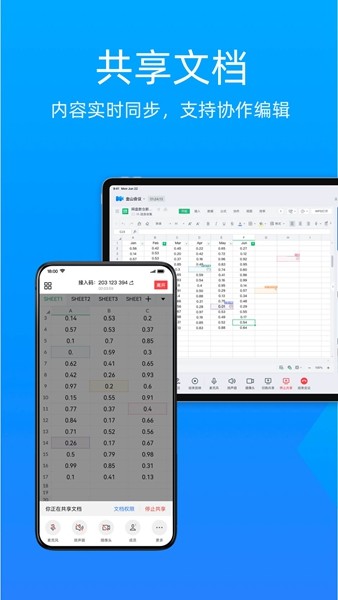
【文档共享】
会议中可共享文档并自动同步播放进度,参会者能向文档所有者申请编辑权限,获得授权后即可多人协同修改内容,大幅提升沟通与协作效率。
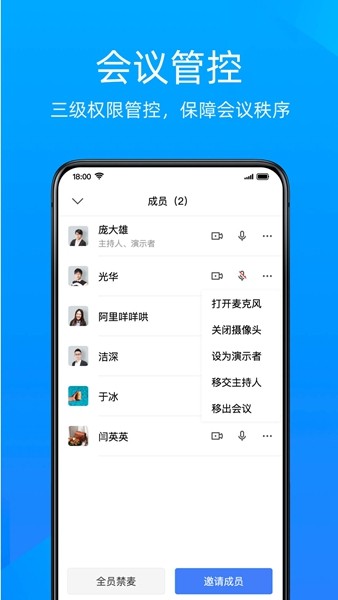
【会议管控】
采用主持人、演示者与听众三级权限体系,主持人可灵活指定演示人员、管理参会成员,有效维护会议秩序。
【快速入会】
支持通过手机、电脑、Web端或小程序等多种方式一键发起或加入会议,操作简单,响应迅速,无需漫长等待。
金山会议软件特色

音频流畅
服务覆盖全球200多个国家和地区
深度渗透国内中小城市网络节点
保障跨地域、跨国界会议的语音清晰连贯
视频高清
最高支持1080P超清画质输出
内置暗光增强算法,弱光环境下仍呈现明亮清晰画面
为用户带来声画俱佳的高品质会议体验
安全可靠
仅限完成实名认证的用户发起会议
提供会议锁定等多重管控措施
全程对音视频数据进行加密传输,确保会议内容私密安全
金山会议软件优势
打通了金山办公产品生态,提供顺畅体验
会议日程与金山日历深度整合,便于统一管理工作安排
会议中直接共享文档,支持多人实时协作,提升讨论效率
与金山协作IM无缝联动,会议通知、管理及启动更加便捷高效
支持多设备会议,提供灵活体验
兼容Android手机平板、iPhone、iPad、PC及Android电视等多种终端
允许单用户使用多个设备同时入会,灵活组合构建个性化视频会议室
会议过程中可自由切换设备,无需中断当前会议进程
金山会议使用教程
如何创建或预约会议?
点击首页“+”按钮,选择“新会议”即可即时开启会议;若需预约,可调整会议时间后保存设置。

如何加入会议?
接收会议日程邀请后,可在金山会议中查看对应安排,点击“进入”按钮直接参会。

也可在会议首页手动输入会议号或粘贴会议链接,快速加入正在进行的会议。

如何邀请他人参会?
进入会议详情页,点击“邀请参会”按钮,即可将会议链接分享给目标成员。

在会议详情页右上角点击“...”,选择“编辑会议”,进入参会人模块后点击“邀请”,可重新添加或调整参会人员。

会议进行中,点击顶部“金山会议”标识,即可查看并转发当前会议信息。

金山会议怎么新建日程
打开金山会议应用,进入底部导航栏中的“日历”页面。

点击金山日历界面右下角的“+”符号。

选择“新建日程”选项。

根据实际需求填写日程信息,确认无误后点击保存即可完成创建。

金山会议更新内容
v1.76.332:
优化多项体验细节,提升整体使用流畅度。
v1.76.331:
修复部分已知问题,增强系统稳定性。
v1.76.330:
修复若干问题
感谢所有用户的使用及支持,WPS会议祝大家工作顺利、生活愉快!