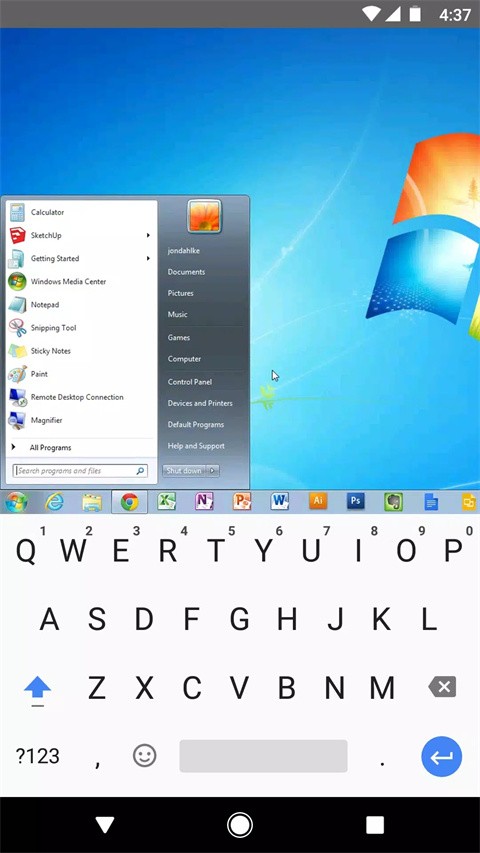
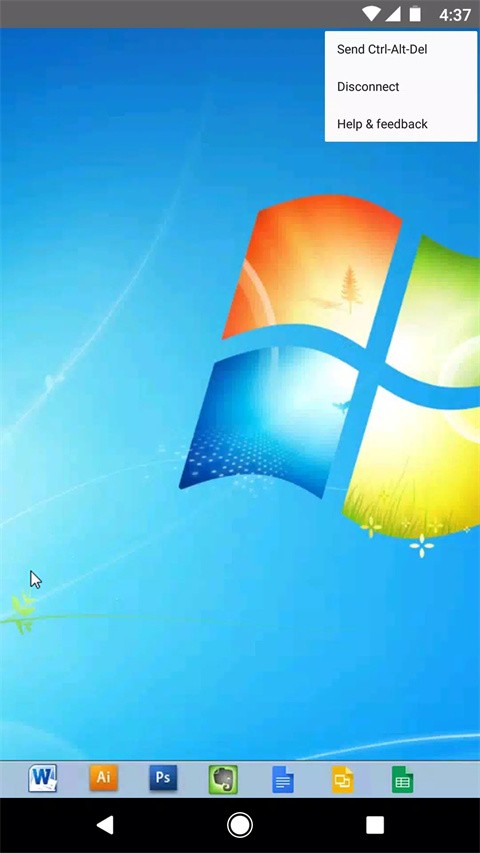
谷歌远程桌面是一款功能出色的远程控制工具,借助它,用户能够通过手机轻松访问并操控自己的电脑。无论身处何地,只要设备联网,即可实现对远程计算机的全面掌控,并支持在多台设备间自由切换,操作流畅、响应迅速,是远程办公与日常使用的理想选择。
谷歌远程桌面软件功能
跨平台支持:谷歌远程桌面兼容Windows、macOS、Linux、iOS和Android等多种操作系统,让用户在不同设备之间实现无缝远程连接。
易于设置与使用:只需几步简单操作,即可完成远程连接配置,通过Chrome浏览器或移动端应用直接访问目标设备,无需繁琐的网络调整。
高效的文件传输:在远程会话过程中,支持直接拖放文件,快速完成本地与远程计算机之间的数据交换。
安全性强:采用端到端加密机制,保障远程连接过程中的所有数据传输安全可靠。
谷歌远程桌面软件特色
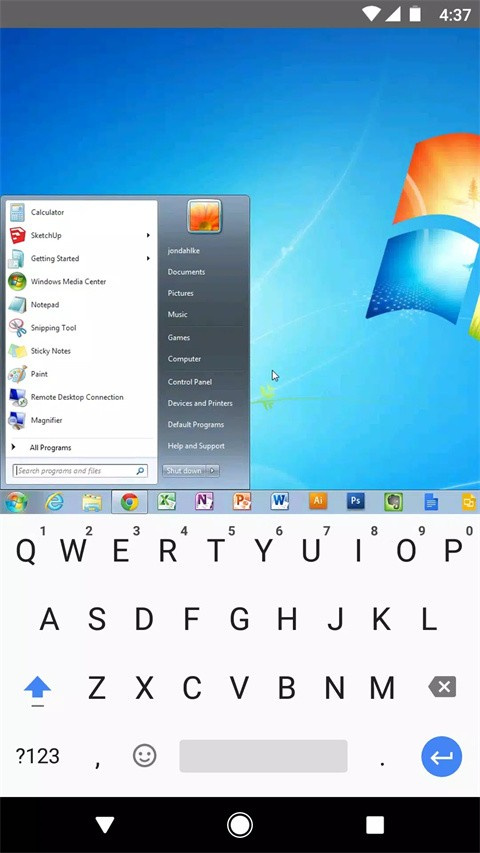
安全访问个人计算机,远程操控稳定顺畅,操作门槛低,新手也能快速上手。
随时随地用手机控制电脑,让远程办公更加灵活自由,躺在床上也能高效处理事务。
每次重新连接时需输入密码验证身份,确保设备访问权限始终掌握在本人手中。
可直接浏览远程电脑中的文件内容,快速定位并发送所需资料,访问与操作响应迅速。
支持远程鼠标控制及剪贴板同步,轻松复制粘贴文本或文件,便于资源分享与协作。
实时查看远程电脑中打开的文档、运行中的程序甚至正在进行的游戏画面。
谷歌远程桌面软件亮点
灵活性高:只要有网络,无论在家、办公室还是外出途中,都能随时接入自己的计算机。
提升效率:无需亲临现场,即可远程完成各类任务,极大简化工作流程。
节省成本:对于经常出差或居家办公的用户而言,有效减少差旅支出与时间消耗。
强大的兼容性:广泛支持各类应用程序与文件格式的远程调用,满足多样化使用场景。
谷歌远程桌面使用步骤
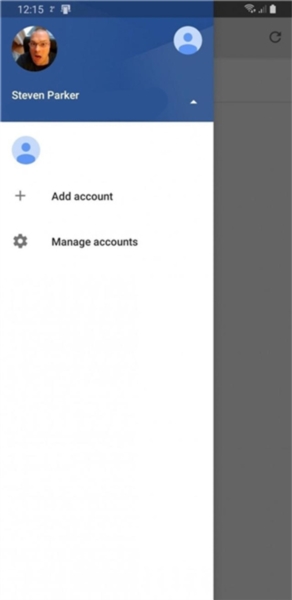
下载并安装谷歌远程桌面应用,打开菜单确认所登录的账号与Chrome浏览器账户一致。
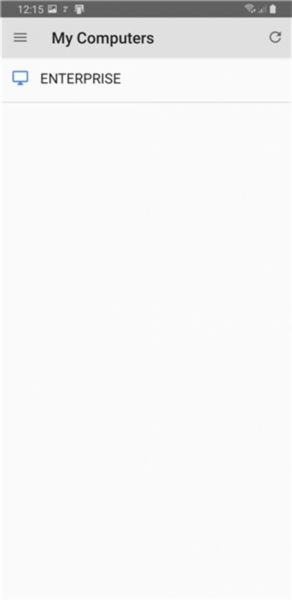
成功登录后,远程设备列表将自动显示在界面中。
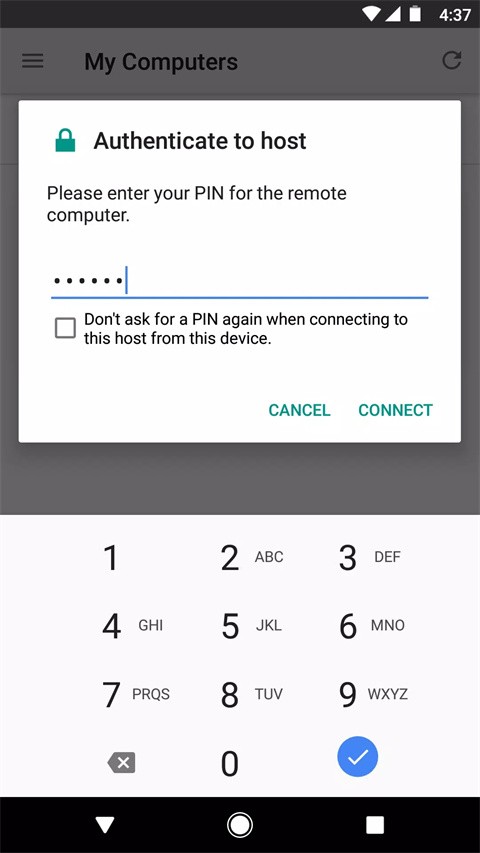
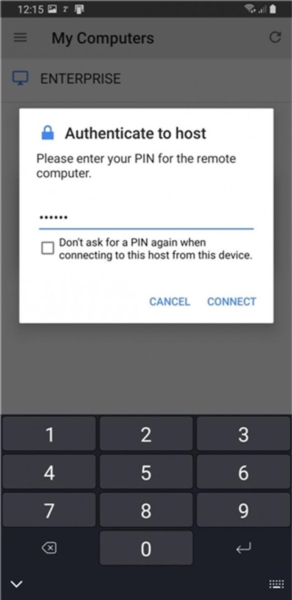
点击目标设备,输入预先设定的PIN码,验证通过后即可开始远程桌面操作。
谷歌远程桌面无法连接电脑的解决办法
方法一:尝试重新安装谷歌远程桌面。部分Windows 10用户遇到的连接失败问题,往往源于程序异常,重装后通常可恢复正常。
方法二:禁用PIN验证功能。若频繁遭遇PIN错误导致无法连接,可通过以下方式关闭该验证机制。
A、修改注册表编辑器DWORD值:
按下“Windows+R”组合键,输入“regedit”并回车进入注册表编辑器。
依次导航至“HKEY_LOCAL_MACHINE > SOFTWARE > Policies”,右键点击“Policies”,新建一个名为“Chrome”的项。
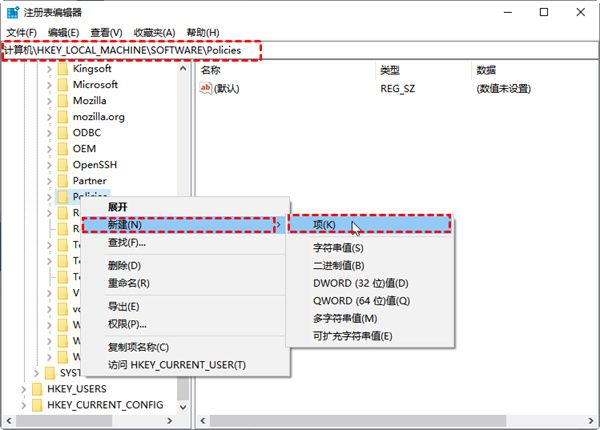
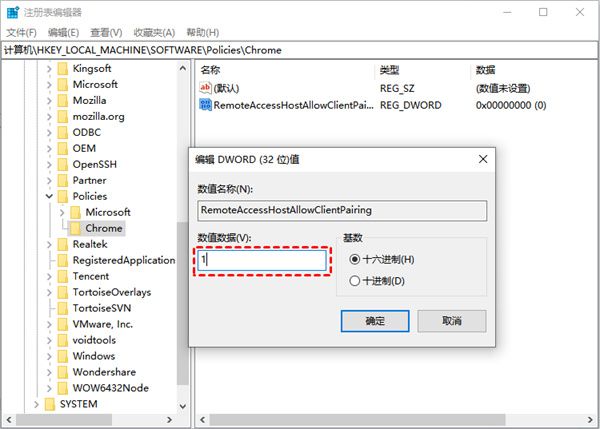
在“Chrome”项内右键选择“新建”→“DWORD(32位)值”,命名为“RemoteAccessHostAllowClientPairing”。

双击该值,将其数据修改为1,保存设置。
B、通过本地组策略编辑器调整设置:
按下“Windows+R”,输入“gpedit.msc”打开组策略编辑器。
进入“计算机配置 > 管理模板 > Windows组件 > 远程桌面连接”,在右侧找到“启用或禁用远程访问主机的无PIN身份验证”选项。
双击该项,选择“已启用”并确认。
方法三:关闭IPv6协议。部分网络环境下,IPv6可能导致连接异常,禁用后有助于恢复正常使用。
按下“Windows+R”,输入“control panel”打开控制面板。
依次进入“网络和Internet”→“网络和共享中心”→“更改适配器设置”,右键点击当前使用的网络连接(如以太网),选择“属性”。
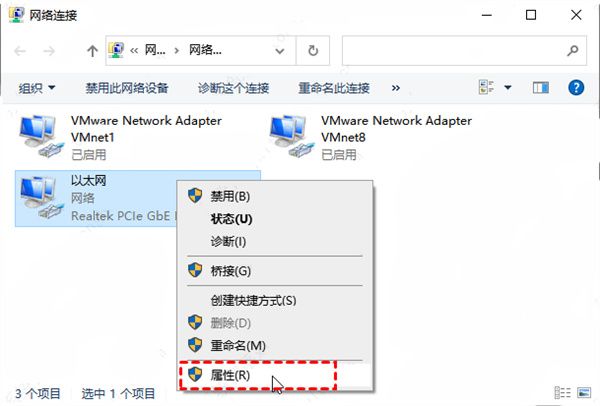
在弹出窗口中取消勾选“Internet协议版本6(TCP/IPv6)”,点击确定保存更改。

谷歌远程桌面常见问题
如何进行远程访问:
可在Mac、Windows或Linux电脑上启用远程访问功能。
打开Chrome浏览器,在地址栏输入remotedesktop.google.com/access。
在“设置远程访问”区域点击下载图标,按提示完成谷歌远程桌面的安装。
系统可能要求输入电脑密码以授权访问,部分macOS设备还需在“系统偏好设置”中调整安全权限。
如何进行远程支持:
可临时授权他人远程协助您的电脑,对方将获得对应用、文件、邮件等数据的完整操作权限。
在Chrome地址栏输入remotedesktop.google.com/support并访问该页面。
点击“获取支持”下的下载图标,依照指引安装远程桌面组件。
选择“生成代码”,复制生成的一次性访问码并发送给需要协助您的人。
当对方输入该代码后,您的屏幕上会显示其邮箱地址,点击“共享”即可开启远程协助会话。
协助结束后,点击“停止共享”立即终止对方的访问权限。