QNET是一款超级好用的系统工具软件,具备实时监控、精确诊断与强大问题解决能力,提供多种实用工具,帮助用户全面分析网络性能,快速识别并解决弱网问题,保障网络稳定运行,操作便捷高效。
QNET软件特色
界面设计简洁,操作逻辑清晰,普通用户无需掌握专业网络知识也能轻松使用。
自动采集网络数据,持续追踪延迟、带宽等关键性能指标,确保用户随时掌握当前网络状态。
内置多类型实时图表,动态呈现网络表现,让复杂的网络信息一目了然。
QNET软件优势
参数配置灵便:
核心参数支持本地即时调整,QNET App提供预设及自定义弱网模板,并集成悬浮球功能,在测试过程中可一键切换不同弱网配置。
弱网搭建简易便捷:
无需额外部署弱网环境,不依赖ROOT权限,也无需连接数据线,只需安装QNET App,一分钟内即可完成弱网接口的搭建与测试准备。
多种多样弱网主要参数支持:
全面覆盖上下行延迟、抖动、带宽限制、随机丢包与连续丢包等场景,并支持TCP/UDP协议控制,可模拟部分运营商禁用UDP的特殊弱网环境。
tcp协议抓包软件:
无需ROOT设备或借助第三方工具,QNET App原生支持TCP/UDP协议抓包,生成标准pcap格式文件,可直接导入Wireshark进行深度分析。
QNET软件使用方法(地铁逃生调试步骤)
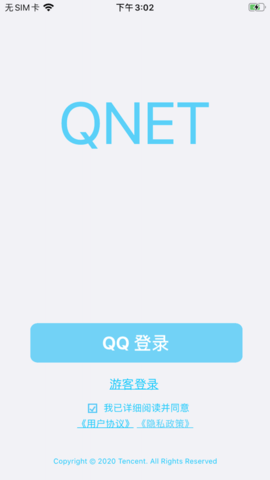
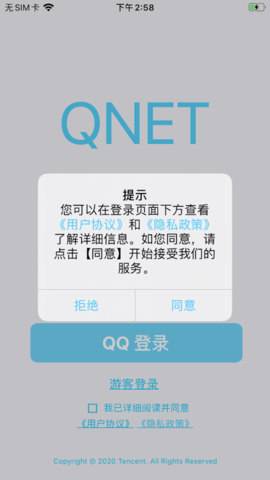
在手机端下载并安装QNET,启动后通过QQ账号登录进入应用。
进入工作台页面,点击【选择应用】,在应用列表中找到【PUBG地铁逃生】并选中。
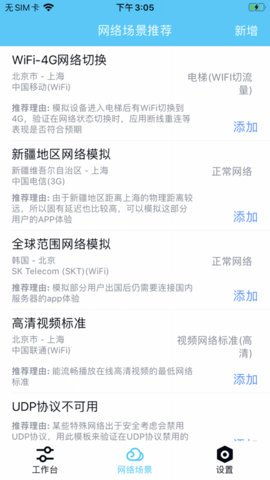
返回主界面后,系统提示前往网络场景添加模板,此时点击底部的【网络场景】选项。
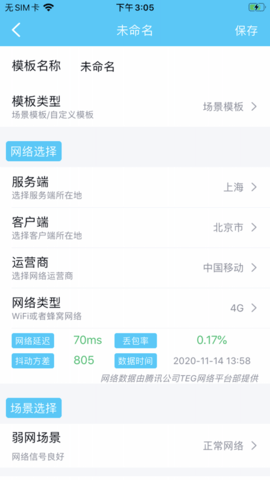
在【网络场景推荐】中挑选合适的测试场景,点击【添加】进入详细设置页,根据实际需求调整各项网络参数。
完成参数设定后,点击右上角【保存】按钮,返回至工作台主界面。
点击已保存的场景名称,再点【启动】,首次运行会弹出悬浮窗权限请求,确认后跳转至系统设置开启QNET的悬浮窗权限。
返回QNET界面再次点击【启动】,系统将询问是否允许创建虚拟网络连接,选择【始终允许】即可继续。
启动成功后直接打开PUBG地铁逃生,屏幕上会显示悬浮窗,可随时暂停或恢复弱网模拟,右侧实时刷新当前网络环境数据,点击左侧倒三角图标即可切换不同网络配置。
点击右上角【新增】按钮,还能创建专属网络环境模板,灵活模拟不同地区、运营商及典型弱网场景。
QNET更新日志
v2.1.5版本
新增抖动概率配置选项,提升弱网模拟精度。
引入Burst阻塞网络波形,更真实还原突发性网络拥塞情况。
加入全局弱网功能,使整台设备统一应用设定的弱网环境。
支持弱网IP地址自定义配置,交互界面全面焕新,操作体验更加流畅自然。
集成国内各省市及主流运营商的实时网络数据,提供精准的地域化模拟服务。
新增地铁、电梯等二十多种典型弱网场景模板,高度贴近真实使用环境。
弱网模型整体优化升级,现已支持ICMP协议,并开放adb接口,便于实现自动化弱网测试流程。