
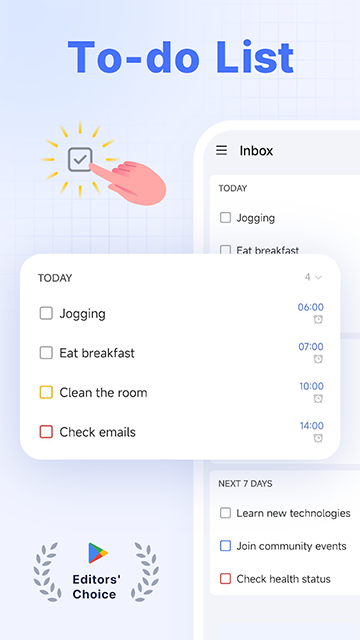
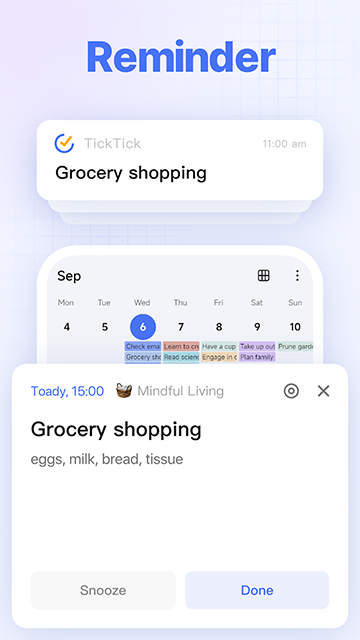
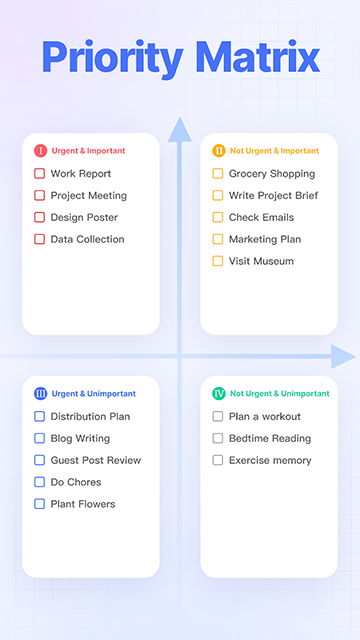
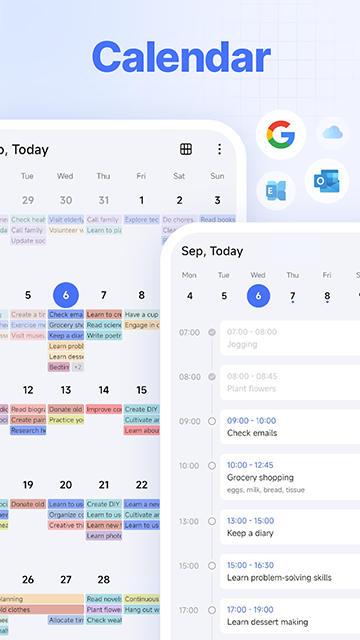
TickTick是一款简洁高效的时间管理工具,专为现代用户打造的智能待办清单应用。它融合了备忘录、日程规划、任务提醒与笔记记录等多种功能,帮助用户轻松应对工作安排、生活琐事、会议预约等日常事务。通过清晰的任务分类与直观的日历视图,用户不仅能实时掌握当前计划,还能回溯过往行程,让时间管理变得井然有序。
这款应用内置丰富实用的功能模块,支持一键生成清单、打印输出、Gmail联动、网页内容保存、邮件创建、农历显示及基于地理位置的智能提醒。无论是临时灵感还是长期目标,都能被妥善记录与追踪。任务结构支持多级子任务拆分,配合灵活的提醒设置,确保每项事务都清晰可见、按时完成,真正实现高效自律的生活节奏。
TickTick使用教程
创建任务清单
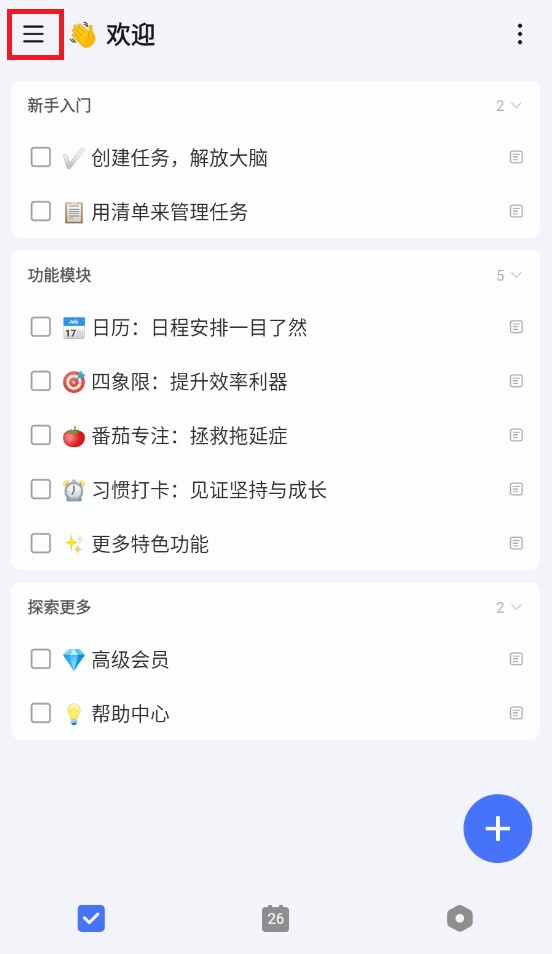
打开主界面,点击左上角的菜单按钮(三条横线图标)。
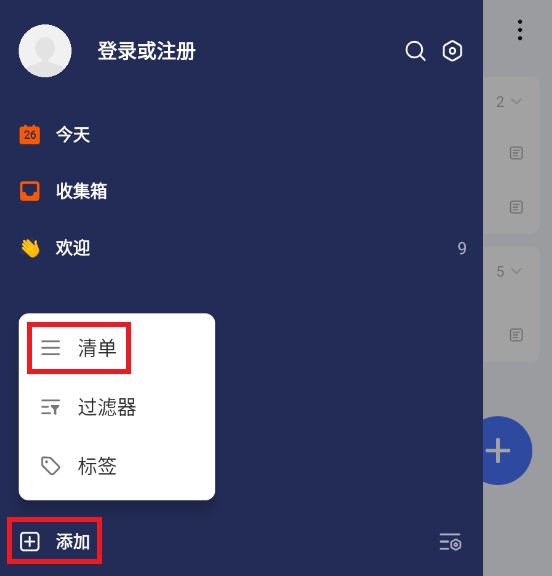
选择左下角的“+”按钮,点击“添加清单”选项。
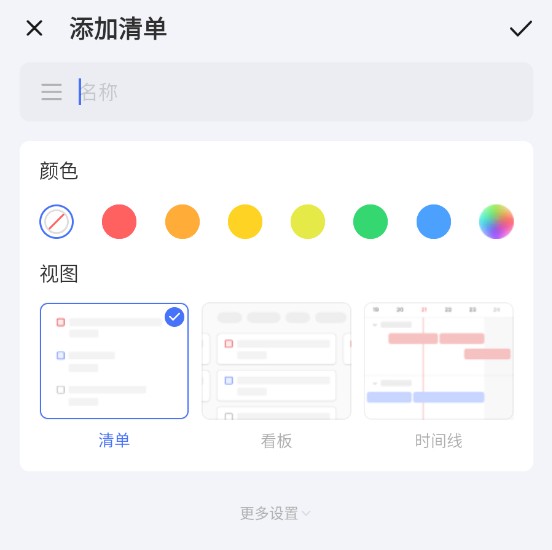
输入清单名称,例如“工作任务”、“学习计划”或“本月目标”,并为清单选择颜色与显示样式。
返回主界面后,新创建的清单将出现在列表中,点击右下角的“+”号即可添加具体任务。
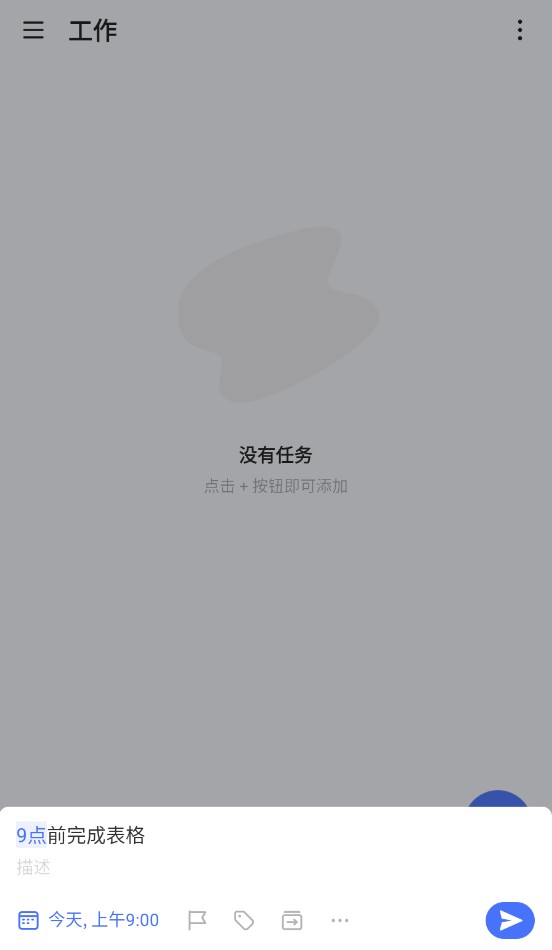
在清单页面右上角点击三个点图标,可对清单进行排序调整、查看详情或设置分组归类。
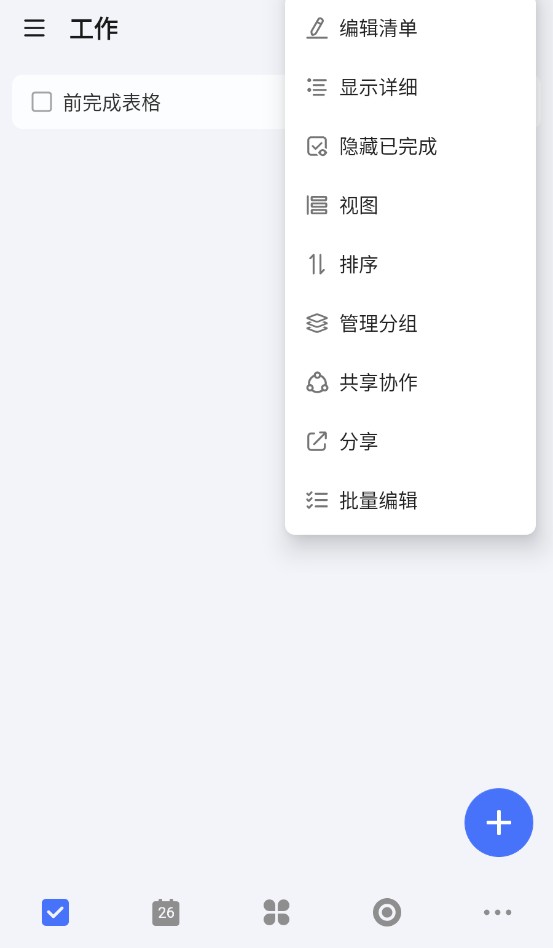
使用收集箱
收集箱用于临时存放突发想法或尚未分类的任务,避免遗漏重要事项。
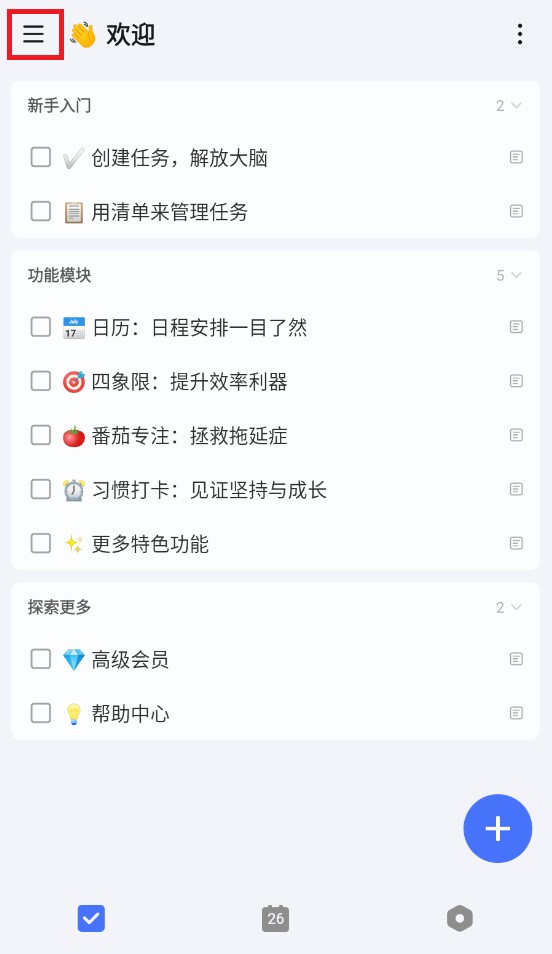
在主界面点击左上角菜单按钮(三条横线)进入侧边栏。
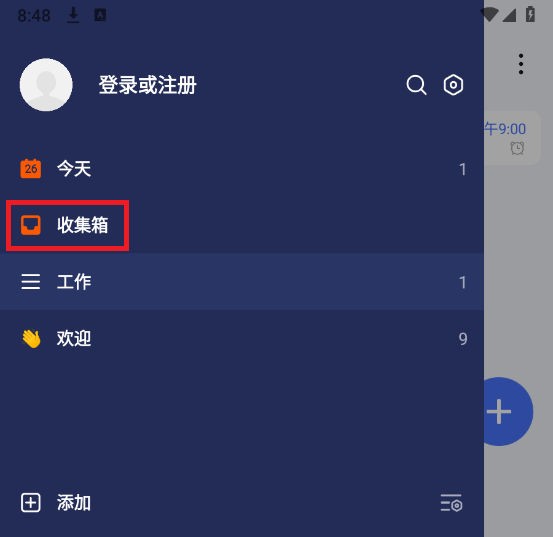
直接输入任务内容后,该条目会自动存入收集箱。
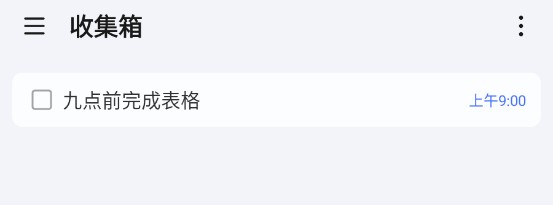
点击任一任务,再点右上角三个点,可将其拆分为子任务,最多支持五级嵌套,便于细化复杂事项。
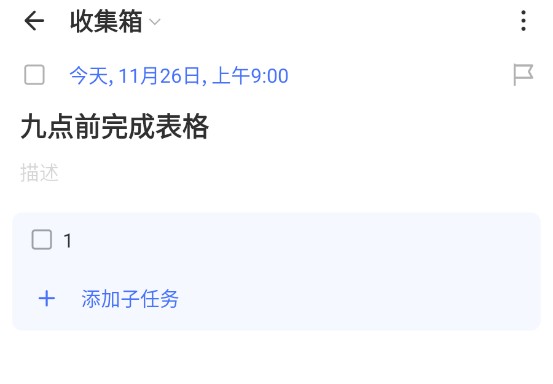
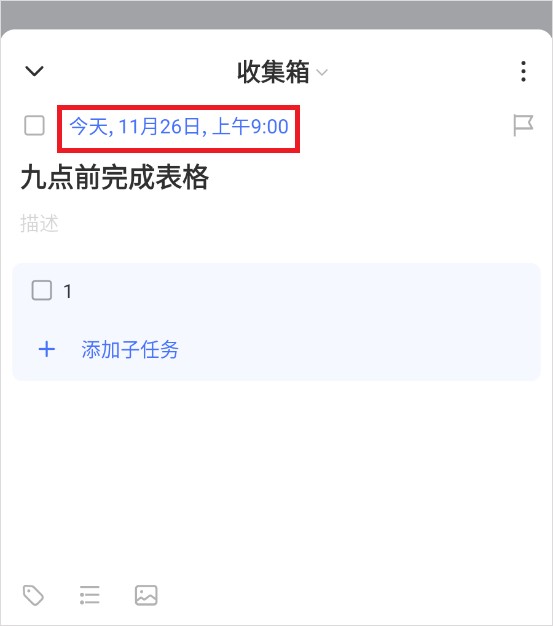
在任务编辑界面,点击蓝色日期区域可设置具体执行时间、提醒方式及是否重复提醒。
在日历中打开专注记录
进入日历视图,点击右上角“...”按钮,选择“显示设置”选项。
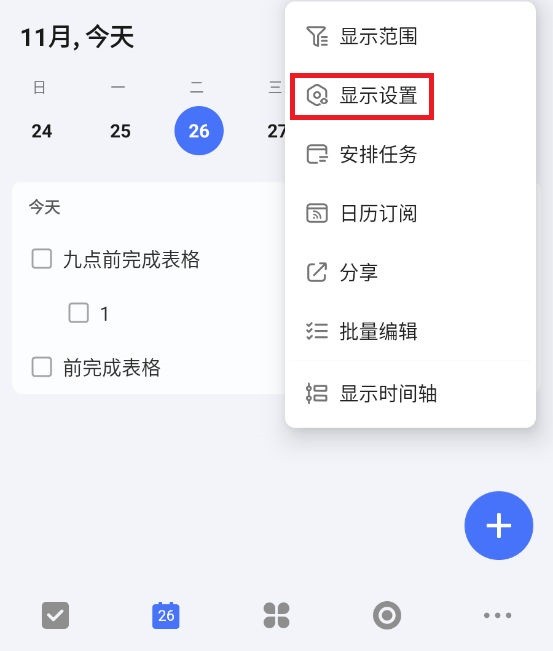
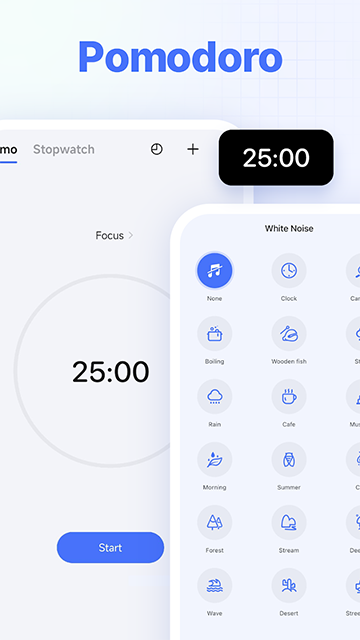
开启“显示专注记录”开关后,你的专注时间段将直接呈现在日历中,便于回顾与规划。
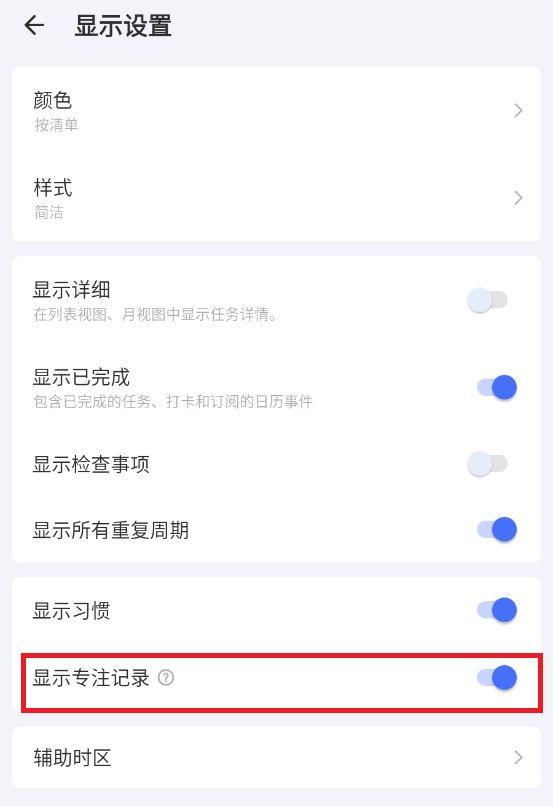
TickTick如何在日历中打开专注记录
在日历界面点击右上角 [...] 按钮,进入“显示设置”菜单。
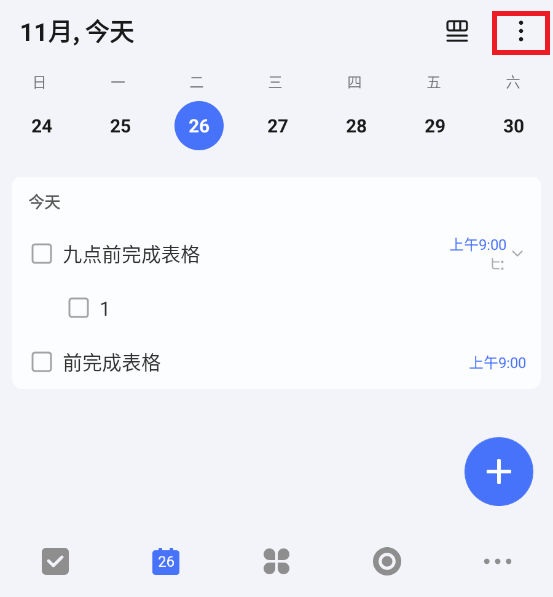
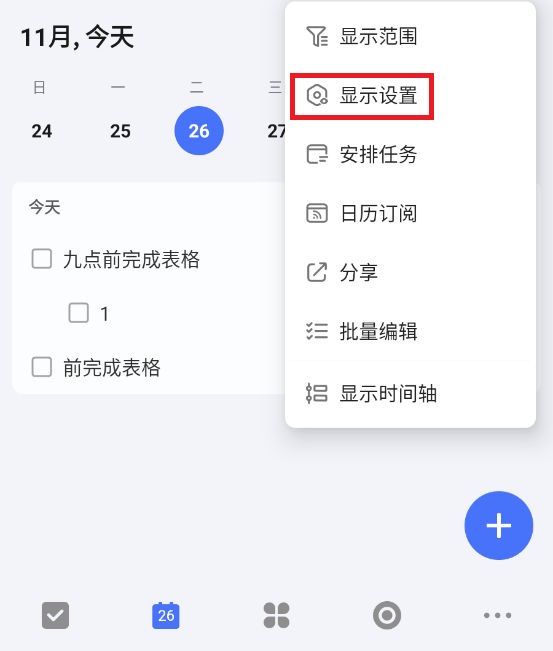
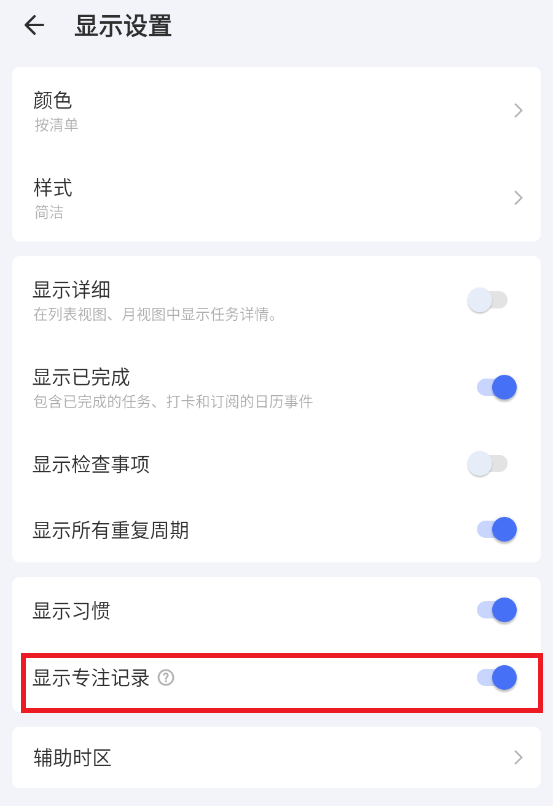
启用“显示专注记录”功能后,专注时段便会同步显示在日历视图中。
TickTick软件功能
习惯打卡
提供详尽的数据统计与打卡反馈机制,助力用户稳步培养健康、积极的生活习惯。
共享协作
支持与亲友或团队成员共享清单,分配具体任务,实现高效协同与进度同步。
导入与关联
可订阅外部日历,连接第三方应用,将各类日程与任务统一整合至TickTick平台集中管理。
数据统计追踪
全面记录任务完成率、专注时长及习惯养成进度,助你清晰掌握个人效率轨迹。
外观主题
内置四十余款精心设计的主题风格,自由切换界面外观,打造专属个性化效率空间。
TickTick软件特色
日程管理:
统筹每日任务、计划与重要事项,防止遗忘关键安排,并支持设置闹钟及时提醒。
日程提醒:
开启通知权限后,系统将在设定时间推送提醒,确保你不会错过任何待办事项。
可视化任务图表:
通过时间轴、日历视图等多种形式直观呈现任务进度与日程分布,图文结合更易掌控全局。
TickTick更新日志
v7.4.6.0版本
语音添加任务体验优化:
- 全新视觉设计带来更流畅的操作感受,在任务或日历模块中长按加号即可快速启动语音输入。
- 长语音输入体验升级:语音录入时,将加号键向左拖动即可切换至录音模式,松手后仍可继续输入,无需持续按压,操作更加轻松自然。