
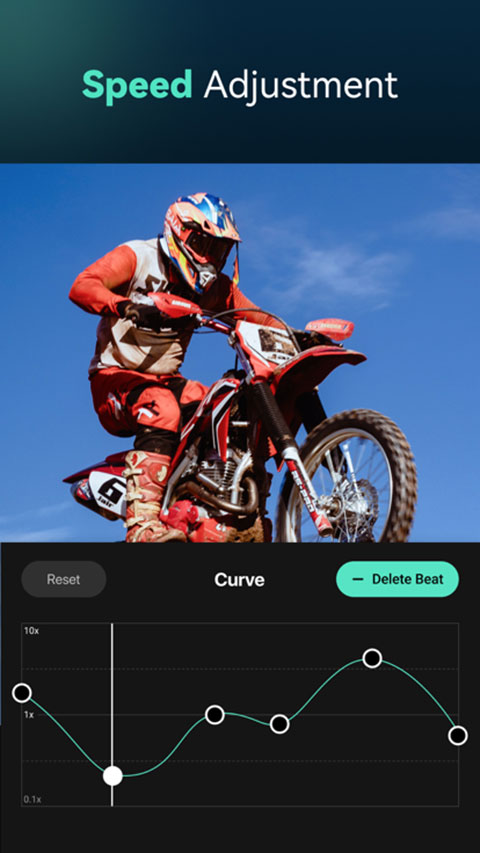
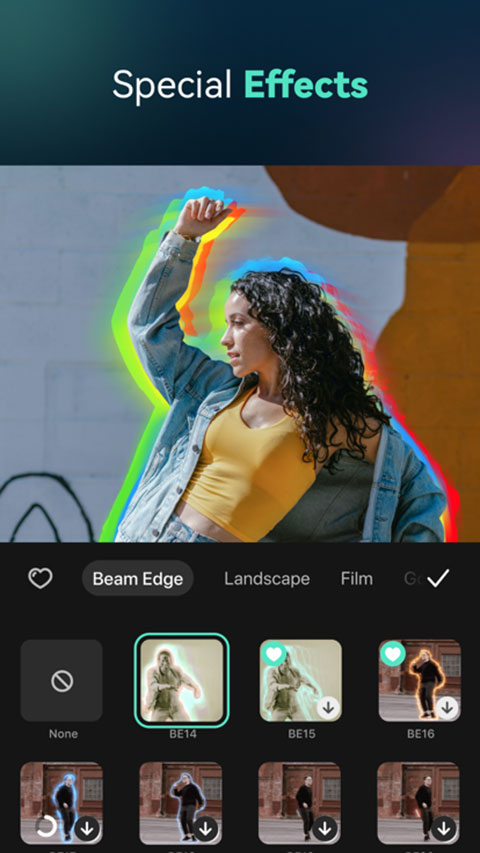
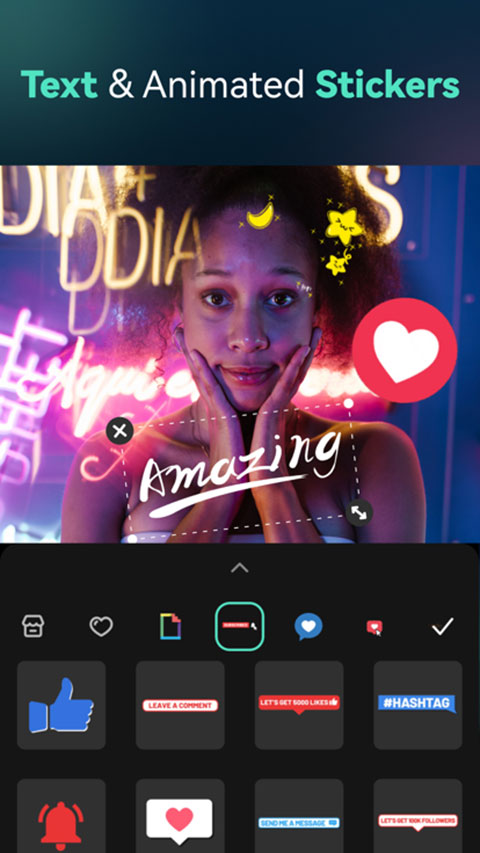
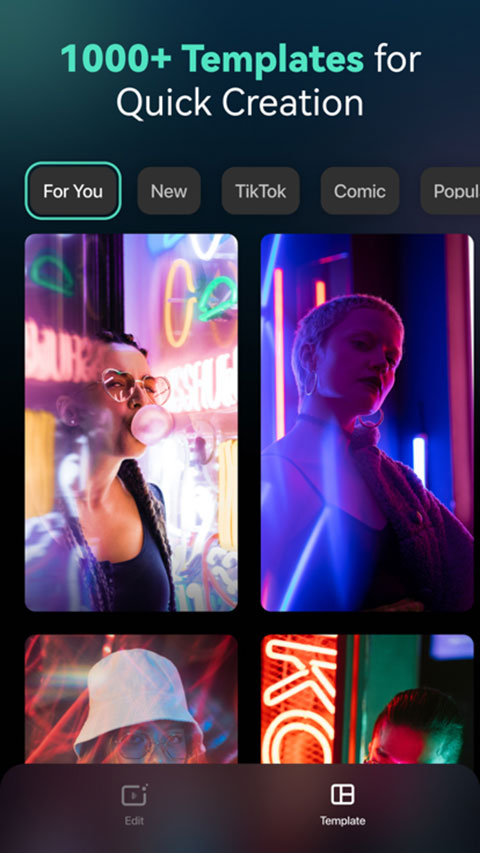
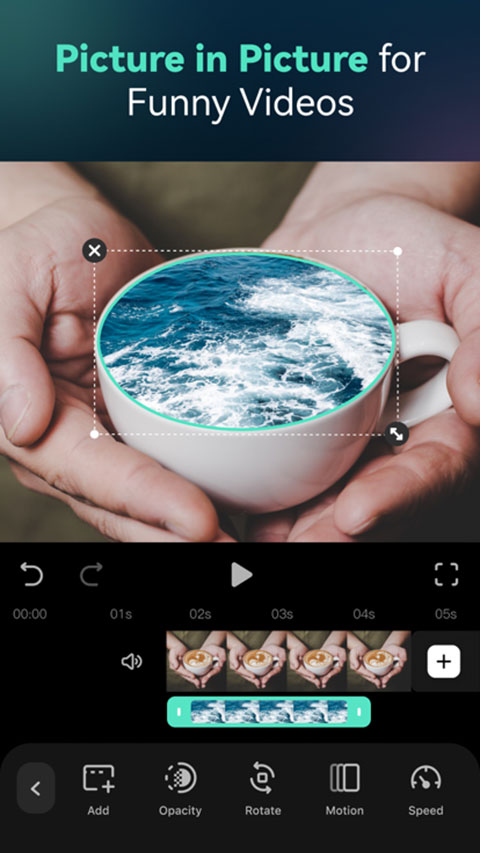
FilmoraGo是一款操作直观、功能丰富的视频编辑工具,适合各类用户轻松上手。通过FilmoraGo,你可以自由剪辑视频片段,叠加背景音乐、转场特效、动态文字、趣味贴纸以及多种风格滤镜,快速打造富有创意的短视频作品。软件内还整合了大量精美模板,覆盖不同主题与场景,帮助用户高效完成高质量视频创作,并支持一键分享至各大社交平台,让你的作品迅速吸引关注。
FilmoraGo使用教程
登录
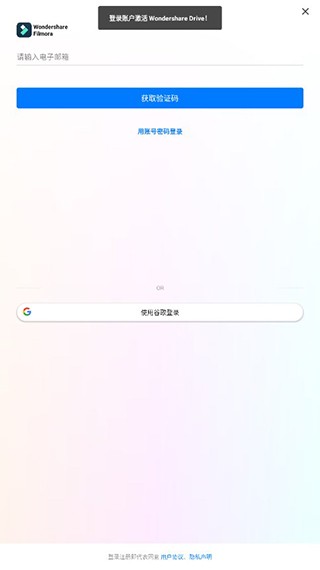
下载并启动应用后,点击界面左上角的云朵图标进入登录页面,使用邮箱账号即可完成登录。
个人中心
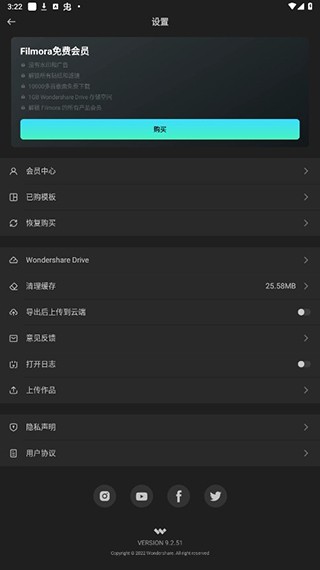
轻点屏幕左上角的头像图标,即可进入个人中心,查看账户详情及应用相关信息。
首页
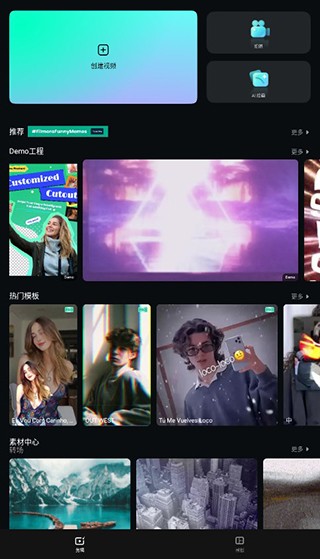
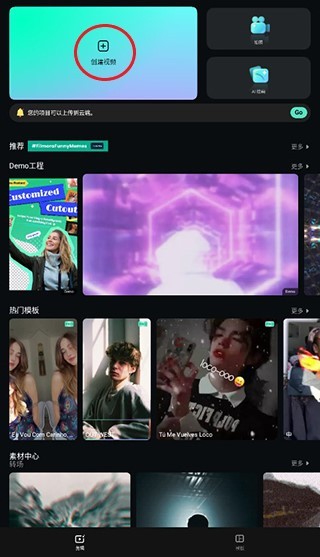
打开应用即进入首页,这里集成了创建视频、素材中心、Demo工程和音乐库等核心功能入口,方便用户快速开启创作流程。
模版
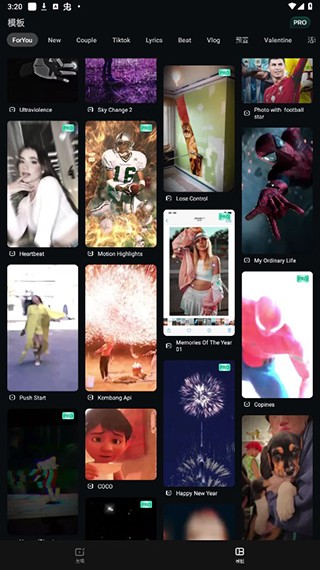
点击底部导航栏中的“模版”选项,即可浏览各类精心设计的视频模板,选择心仪样式直接套用,让创作更高效、更具视觉冲击力。
FilmoraGo视频制作教程
在首页点击“创建视频”按钮,正式开启你的视频编辑之旅。
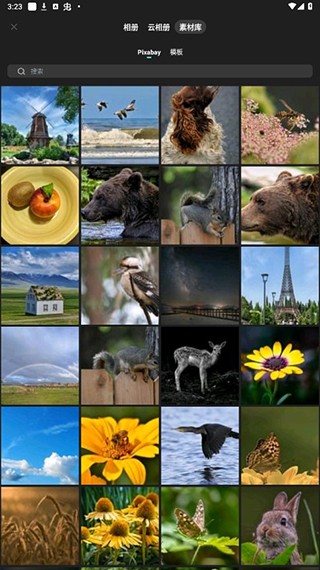
从手机相册中挑选图片或视频素材,也可直接调用内置素材库中的内容进行组合。
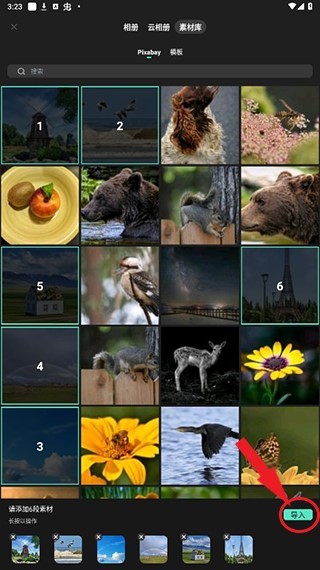
确认所选内容后,点击导入按钮将素材加载至编辑轨道。
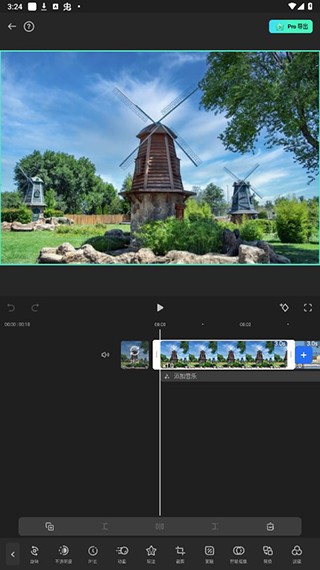
导入完成后,可对任一素材进行剪裁、添加滤镜、启用智能抠图等精细化处理。
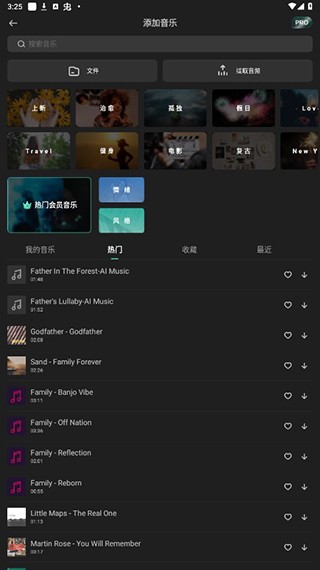
点击底部“音乐”选项,为视频配上合适的背景音轨,既可选用本地音频,也能从平台曲库中挑选。
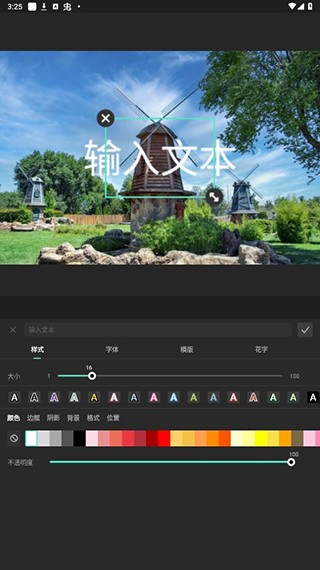
通过“文本”功能,在画面中加入字幕或标题,提升视频的信息表达与观赏性。
利用底部提供的多样化编辑工具完善整体效果,完成后点击右上角导出按钮,即可将成品保存至设备。
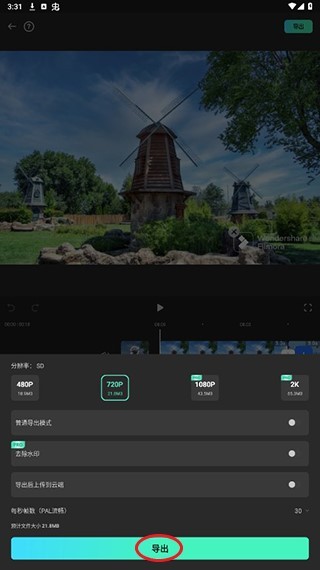
FilmoraGo怎么导出视频
安装并运行应用后,首先进入主界面。
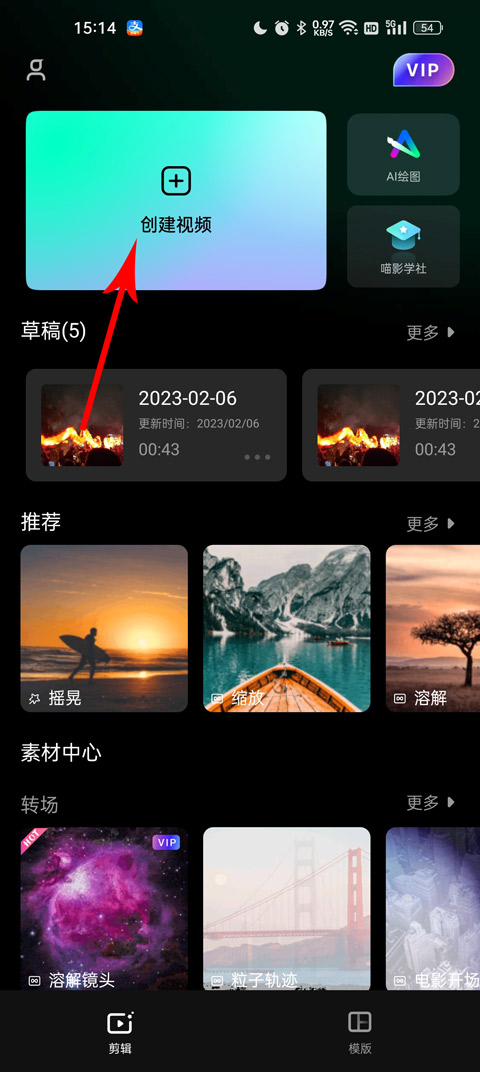
点击顶部“创建视频”,从相册中上传所需视频文件。
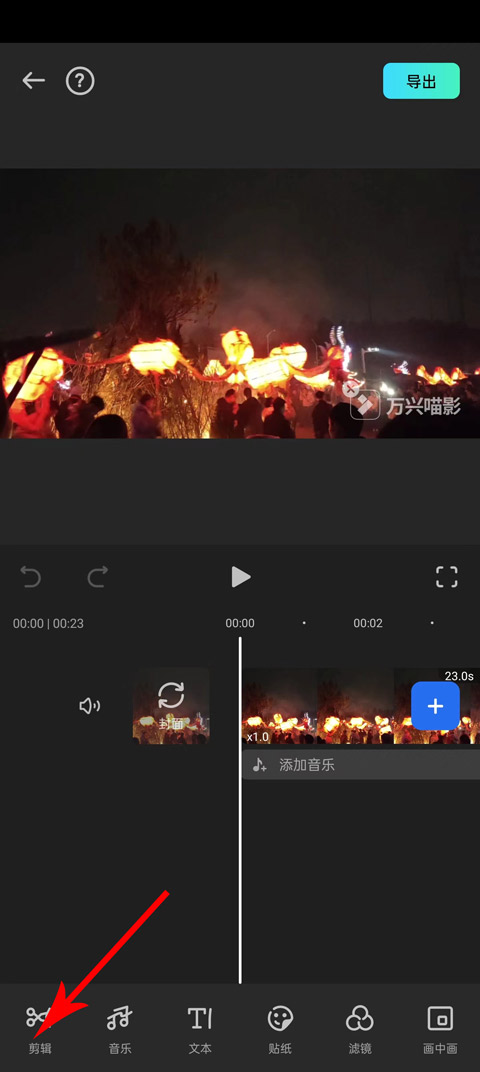
使用左下角的剪辑工具,对视频片段进行精准裁剪。
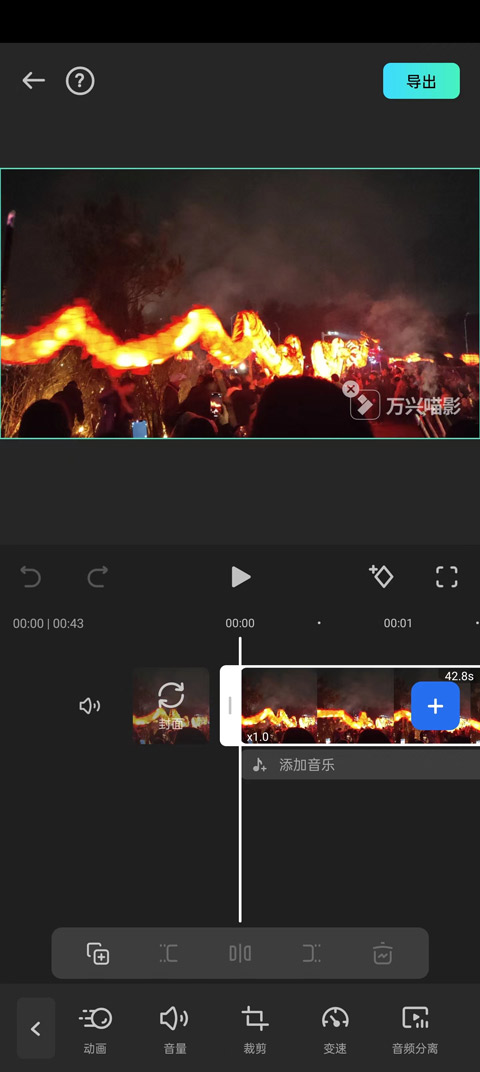
编辑完成后,点击右上角导出图标,将最终成片保存到手机相册。
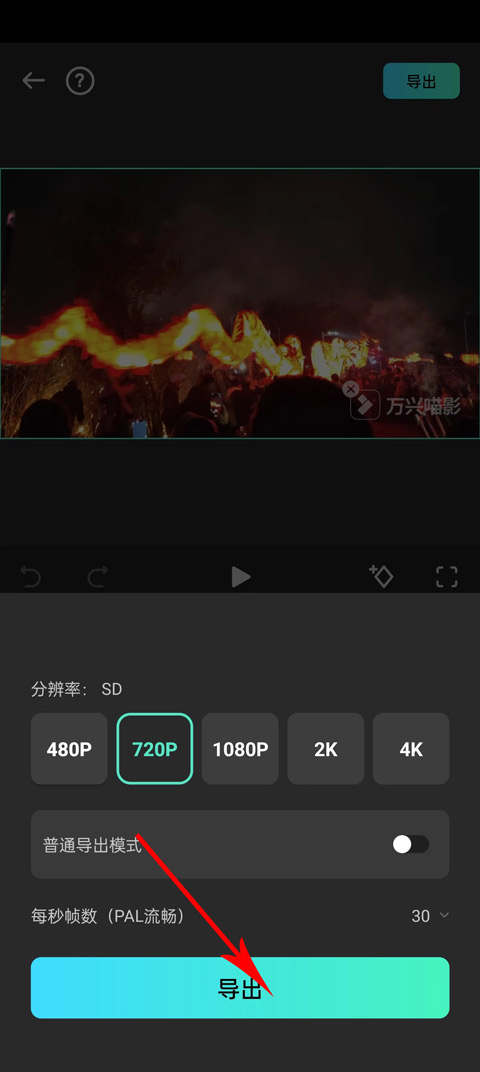
FilmoraGo软件亮点
内置多样个性主题,摆脱千篇一律,轻松呈现独特风格。
经典复古滤镜加持,赋予画面怀旧质感与艺术氛围。
海量趣味贴纸随心搭配,激发无限创意可能。
剪辑、复制、旋转、删除等基础操作流畅自然,助你快速掌握视频编辑技巧。
动态文字效果新颖生动,让字幕不再单调,更具表现力。
FilmoraGo更新日志
v13.8.00版本
优化部分细节体验,修复已知问题,提升整体稳定性。