droidcamx手机端安卓摄像头是一款功能实用的移动端工具,能将你的安卓设备快速转变为电脑可用的高清网络摄像头。无论是通过Wi-Fi无线连接还是USB有线方式,都能稳定传输音视频信号,兼容Skype、QQ等主流通讯软件,操作直观便捷,画面清晰流畅,是远程办公、在线教学或直播场景的理想选择。
droidcamx手机端安卓摄像头软件介绍
DroidCam可将你的Android手机转化为一台无线网络摄像头,轻松实现视频输入功能。
支持在Skype、Zoom、Microsoft Teams等平台进行视频通话,也能与OBS、XSplit等专业直播软件协同工作。
用户可通过该工具将手机拍摄的画面实时推流至Twitch、YouTube等直播平台。
此外,DroidCam还能作为标准IP网络摄像头使用,通过任意浏览器在局域网或互联网中访问视频流。
droidcamx手机端安卓摄像头软件特色
在电脑端调用手机摄像头进行视频通话,同步传输音频与高清画面。
支持通过Wi-Fi或USB数据线两种方式建立稳定连接。
手机端运行DroidCam时,可同时使用其他应用程序,不影响后台视频传输。
提供MJPEG格式的IP摄像头访问能力,适用于多种监控或远程查看场景。
droidcamx手机端安卓摄像头软件亮点
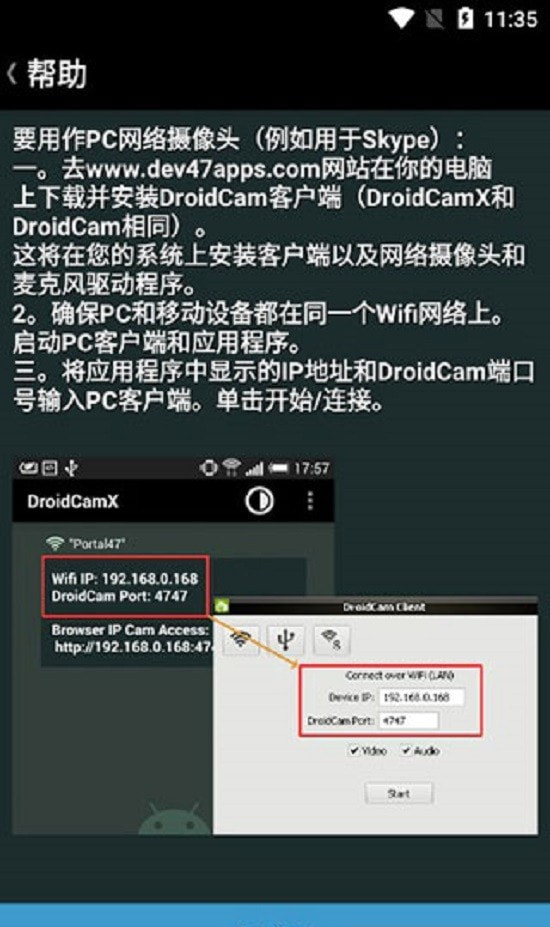
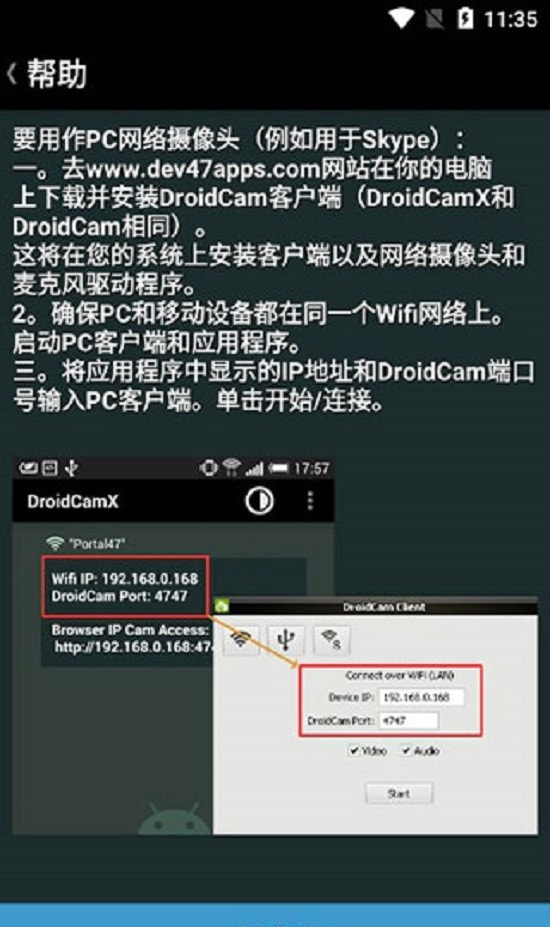
确保手机与电脑处于同一局域网内并连接Wi-Fi后,启动安卓设备上的DroidCamX应用。
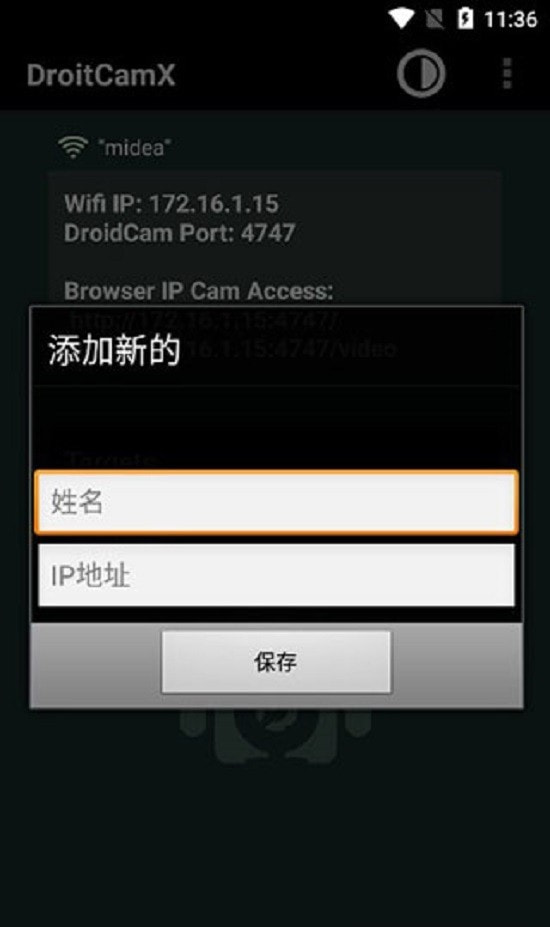
应用会自动开启一个用于传输视频数据的端口,并显示对应的IP地址和端口号。
在电脑端打开DroidCamX客户端,选择“WiFi/LAN”连接模式。
将手机上显示的IP地址与端口填入对应位置,点击“Connect”即可完成配对。
若首次连接未成功,可稍等片刻后重试,通常能顺利建立通信。
droidcamx手机端安卓摄像头软件使用
下载完成后解压安装包文件。
将名为“com.dev47apps.droidcamx_ha.apk”的安装文件传输至手机并完成安装,此为手机客户端。
开启手机Wi-Fi后运行该应用,界面将显示当前设备的IP地址及端口号。
在电脑端进入“DroidCamX1.4.2”文件夹,双击“DroidCam-3.2.exe”安装主程序。
安装结束后,从“电脑端DroidCamApp.exe汉化覆盖”文件夹中复制“DroidCamApp.exe”文件。
将其粘贴替换至“C:\Program Files\DroidCam”目录下,即可启用中文界面。
启动电脑端程序,选择WiFi/LAN模式,输入手机端提供的IP地址与端口,点击“Connect”按钮,连接即告完成。