

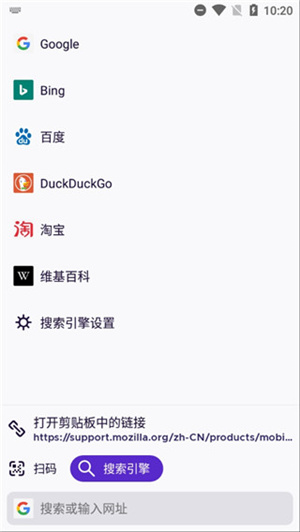
iceraven浏览器基于火狐内核开发,是一款开源且注重隐私的网络浏览工具。它允许用户自由安装扩展插件与用户脚本,灵活适配个性化需求;内置无痕浏览模式,关闭后自动清除痕迹,减少行为被记录的风险。浏览器采用多层加密技术,屏蔽第三方追踪器,限制广告商数据采集,从底层提升隐私防护能力。默认不保存浏览历史、Cookie及表单信息,所有操作均在本地完成。搜索引擎支持谷歌、Bing、DuckDuckGo等主流选项,无需额外配置即可直接调用。界面简洁直观,资源占用较低,兼顾速度与安全性,适合对网络自主权有较高要求的用户日常使用。
iceraven浏览器怎么用
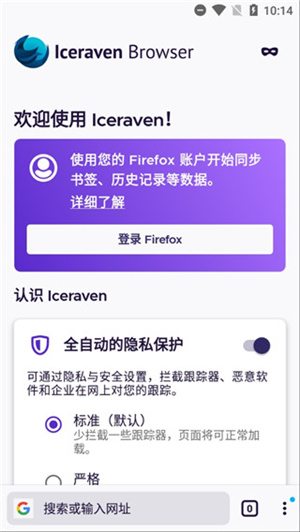
安装完成并启动icera后,系统将引导完成语言、主页、默认搜索引擎等基础偏好设定,整个过程简洁直观,无需复杂操作。

主界面采用极简布局,顶部为地址栏与快捷操作入口,下方集中呈现常用功能模块,如快速扫码识别、书签一键访问、历史记录检索等,交互逻辑清晰自然。
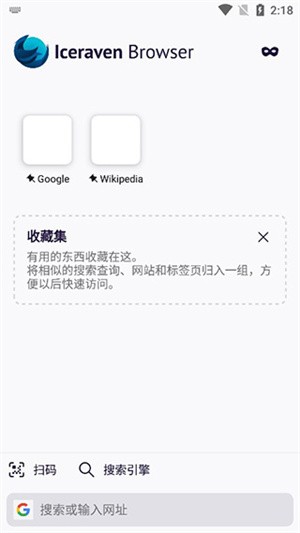
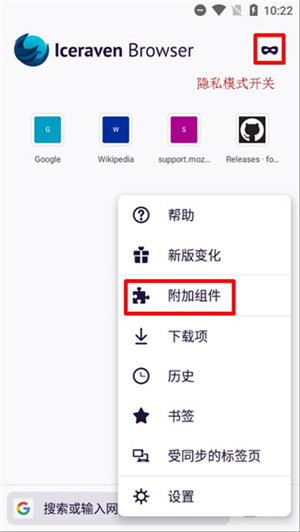
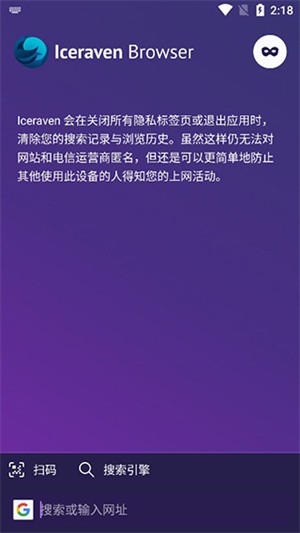
点击右上角“隐身窗口”按钮即可开启独立浏览会话,该模式下不保存缓存、Cookie、表单填写记录及下载历史,关闭即清空全部痕迹。
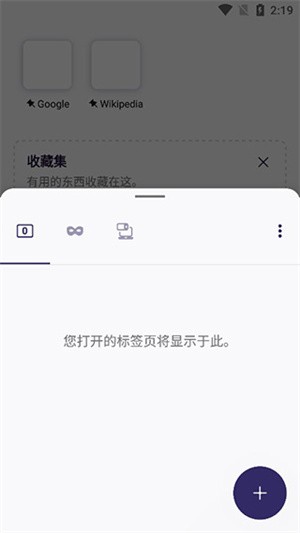
网页标签页支持无限叠加,长按底部标签栏可快速切换或关闭当前页,滑动侧边还可唤出新标签创建面板,操作响应迅速。
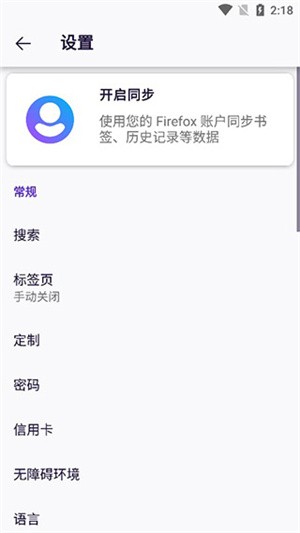
进入设置中心后,可对隐私策略、同步账户、外观主题、手势操作等维度进行精细化调整,所有选项均以自然语言描述,理解门槛低。
iceraven浏览器怎么安装插件
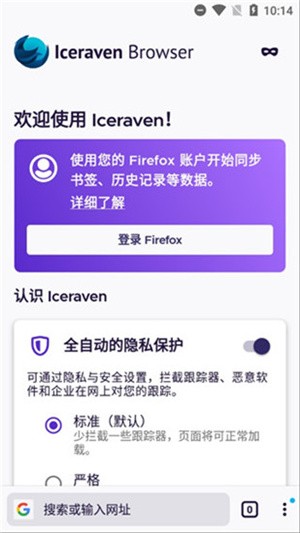
首次运行icera时,可选择使用Firefox账号登录,完成身份验证后即可同步已有的扩展收藏列表与配置偏好。
主题设置区域提供深色、浅色及跟随系统三种方案,切换即时生效,不影响当前页面加载状态。

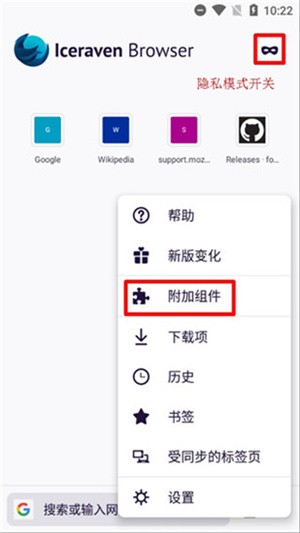
在任意页面底部边缘向内轻扫,调出悬浮菜单,点击“附加组件”图标即可进入扩展管理中心。
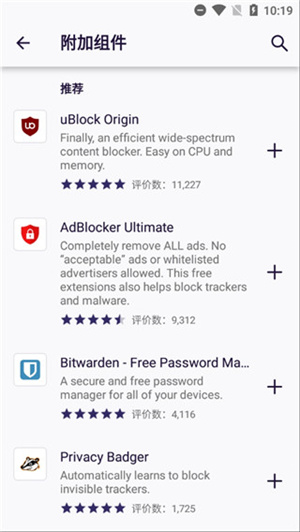
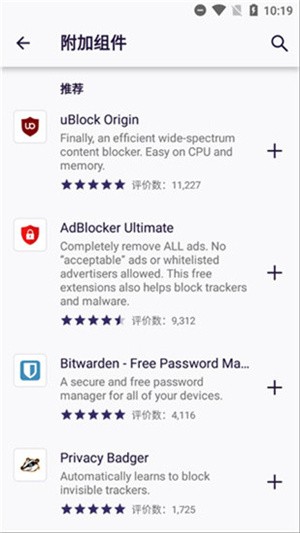
扩展库界面按功能分类展示,支持关键词搜索与评分排序,选中目标插件后点击“添加到icera”,确认授权即可完成部署。
iceraven浏览器软件特色
智能双核架构
融合Gecko与WebRender渲染引擎,兼顾兼容性与性能表现,多数网页秒级加载,资源占用控制得当。
跨设备云同步
通过Firefox账户实现书签、密码、打开标签页、扩展配置等数据加密同步,多终端无缝衔接。
无痕浏览体验
每次开启隐身窗口均为全新隔离环境,关闭后不留任何本地残留,连DNS查询记录亦不缓存。
PDF文档处理
内置轻量PDF阅读器,支持直接在浏览器中打开、标注、导出为文本格式,部分版本提供PDF转Word基础能力。
暗色视觉适配
支持手动开启深色主题,也可设为随系统明暗模式自动切换,夜间使用更护眼,界面元素对比度经过优化。
iceraven浏览器软件亮点
开放扩展生态:icera深度对接Firefox Add-ons平台,用户可直接安装数千款经审核的扩展程序,涵盖广告屏蔽、密码管理、网页翻译等高频场景,无需绕行第三方渠道。
实时数据联动:不仅同步书签和历史,还包括自定义搜索引擎、快捷键设置、下载路径偏好等细节项,确保不同设备间操作习惯高度一致。
界面个性表达:支持更换工具栏图标样式、调整地址栏位置、隐藏非必要按钮,甚至可为不同网站设定专属字体与缩放比例。
纵深安全防护:除常规弹窗拦截与恶意网址识别外,还集成反指纹采集、Canvas遮蔽、WebRTC泄漏防护等功能,提升匿名上网可靠性。
iceraven浏览器更新日志
v2.18.4版本
修复若干影响稳定性的底层异常,优化部分安卓机型上的触摸反馈延迟问题,小幅提升JavaScript执行效率。